Jugar en el teléfono: los juegos de Windows de tu Mac en tu teléfono
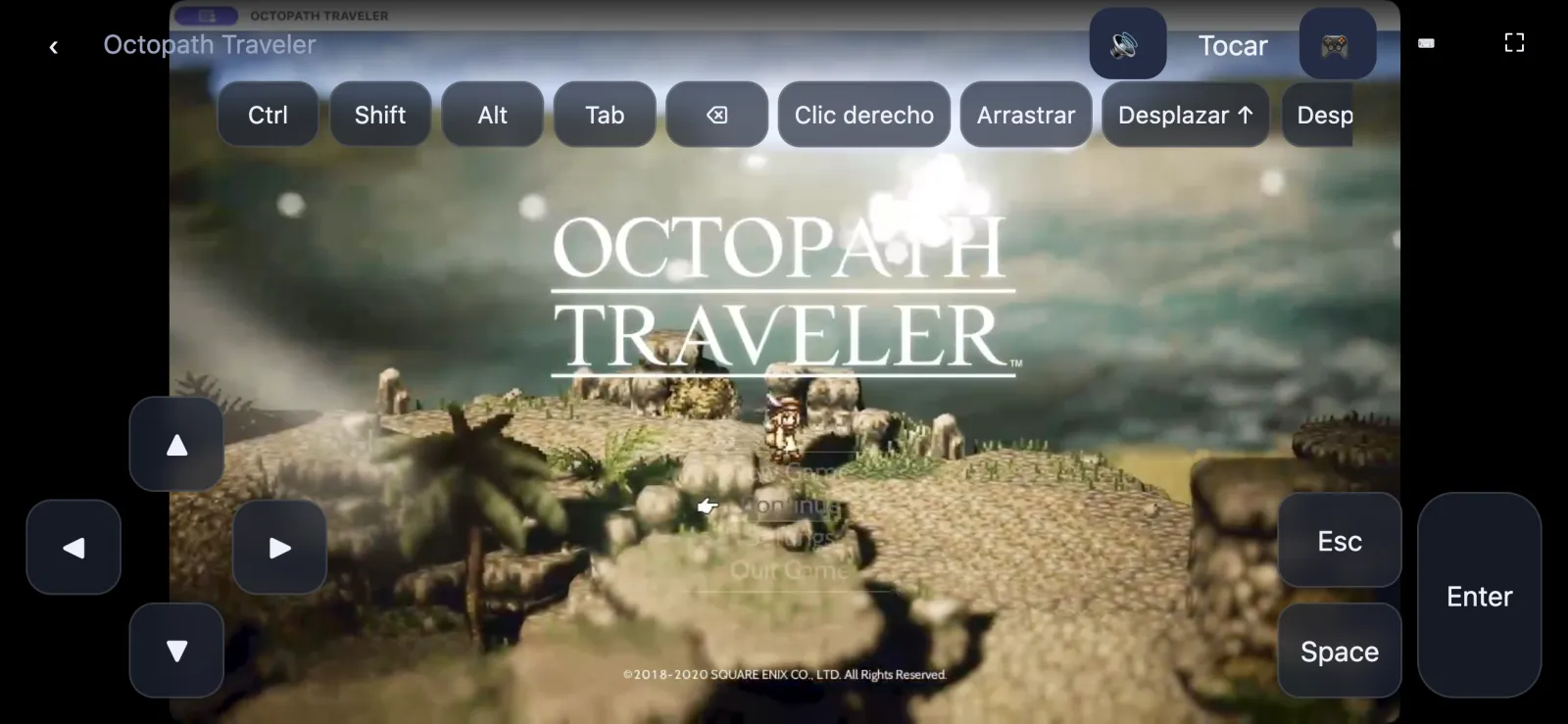
El juego sigue funcionando en tu Mac; la imagen y el sonido llegan directamente a tu teléfono, y juegas con toques y teclas en pantalla. Empareja una vez delante del Mac; después, aunque no estés frente al ordenador, puedes conectarte, elegir un juego y jugar desde el teléfono.
Beta: necesita el componente opcional de juego remoto de ExeDock y macOS 15 o posterior. Los resultados varían según el juego y la red.


Tus juegos se quedan en tu Mac
Los juegos, las partidas guardadas y las carpetas nunca salen del Mac. El teléfono solo recibe imagen y sonido y envía tus controles.
Directo, sin relé de medios
El Mac y el teléfono se conectan directamente con WebRTC cifrado. ExeDock no retransmite ni graba tu imagen ni tu sonido. En las pocas redes que no permiten conexión directa se te indica el motivo; nunca se usa un relé de pago.
Juega lejos del Mac
Con la espera remota activada, un teléfono recordado se conecta sin que nadie lo apruebe delante del Mac. ExeDock también puede abrirse al iniciar sesión.
Elige, inicia y detén juegos desde el teléfono
Explora la biblioteca del Mac, elige un entorno y abre el juego en el Mac. Al desconectarte, el juego sigue en el Mac.
Sonido y controles pensados para el teléfono
Solo se captura la imagen y el sonido del propio juego. Modo de toque directo o trackpad, cruceta, Intro / Esc / Espacio, Ctrl bloqueable (para pasar texto) y teclado completo.
Se reconecta solo
Tras un corte breve de red, o al volver de la pantalla bloqueada, el teléfono se reconecta al Mac recordado y vuelve a donde estabas.
Qué necesitas
- Un Mac con chip de Apple y macOS 15 o posterior, ExeDock y su componente opcional de juego remoto (se descarga desde ExeDock la primera vez).
- Safari en iPhone o Chrome en Android. No hay que instalar ninguna app.
- El teléfono y el Mac juntos para el primer emparejamiento. Después puedes conectarte desde otras redes, pero algunas (ciertas redes móviles o de empresa) no permiten conexión directa.
- ExeDock debe estar abierto y el Mac desbloqueado. El vídeo está limitado a unos 2,5 Mbps (aproximadamente 1 GB por hora), con tu propia conexión.
Configuración
Abre Jugar en el teléfono
Haz clic en «Jugar en el teléfono» en la barra de herramientas de ExeDock. La primera vez se descarga el componente opcional y se abre su ventana.
Permite el acceso
Cuando se te pida, permite ExeDock Remote Play en «Grabación de pantalla y audio del sistema» y «Accesibilidad». Para enviar el sonido del juego, permítelo también en «Solo grabación de audio del sistema», en Ajustes del Sistema › Privacidad y seguridad › Grabación de pantalla y audio del sistema.
Empareja el teléfono
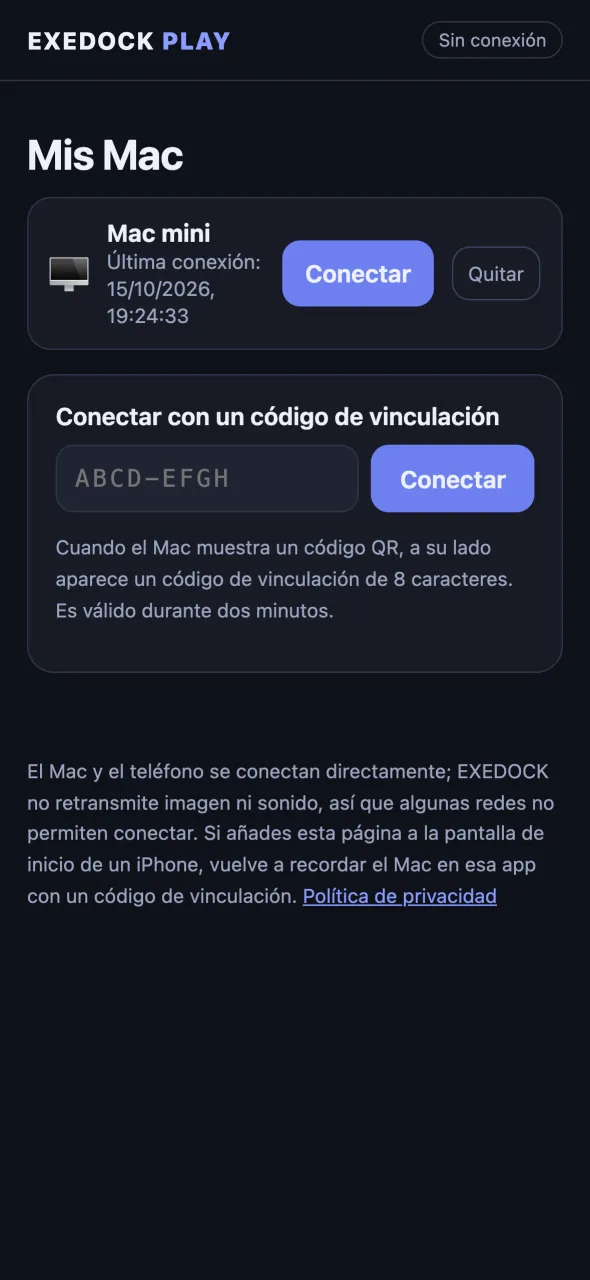
En la ventana de juego remoto, haz clic en «Conectar un teléfono con código QR», escanéalo con la cámara y ábrelo en Safari o Chrome. O abre remote.exedock.com e introduce el código de emparejamiento de 8 caracteres que aparece junto al QR (válido dos minutos).
Permite y recuerda en el Mac
Haz clic en «Permitir y recordar este teléfono» en el Mac. La pantalla de inicio del teléfono mostrará tu Mac en «Mis Mac»; tócalo para conectarte a partir de ahora.
Activa la espera remota
En la pantalla de inicio de ExeDock, activa «Espera remota» junto a «Jugar en el teléfono»; una luz verde indica que está lista. Para mantenerla tras reiniciar el Mac, haz clic derecho en «Jugar en el teléfono» y activa «Abrir EXEDOCK al iniciar sesión».
Juega desde el teléfono
Abre remote.exedock.com, toca tu Mac en «Mis Mac», elige un juego y toca «Iniciar en el Mac». Juega en cuanto aparezca la imagen. «Desconectar» solo desconecta el teléfono; el juego sigue en el Mac.
Controles
Táctil
En modo directo, un toque hace clic donde tocas; en modo trackpad, deslizar mueve el puntero y un toque hace clic. Un toque con dos dedos es clic derecho; deslizar con dos dedos desplaza.
Teclas
Cruceta, Intro, Esc, Espacio, Tab, Retroceso y Ctrl / Mayús / Alt bloqueables. El teclado completo incluye F1–F12, letras, números y símbolos. También funcionan los teclados Bluetooth.
Traer el juego al frente
Si el juego no está al frente en el Mac, el teléfono pausa los controles y ofrece «Cambiar al juego».
Límites de seguridad
La tecla ⌘ nunca se envía, y se bloquean los atajos que macOS usa para cambiar de escritorio (como Ctrl + flechas). Si la conexión se detiene, el Mac suelta todas las teclas pulsadas.
Preguntas frecuentes y solución de problemas
Al añadirlo a la pantalla de inicio del iPhone, «Mis Mac» desaparece
En iPhone, las apps de la pantalla de inicio guardan sus datos aparte de Safari. Introduce en esa app el código de emparejamiento que muestra el Mac para recordarlo también allí, o sigue usando un marcador de Safari a remote.exedock.com.
El teléfono dice que el Mac no está en espera
Comprueba que el Mac está encendido, que ExeDock está abierto y que «Espera remota» está activada (luz verde).
El teléfono dice que el Mac está bloqueado
El juego remoto no funciona con el Mac bloqueado y no hay desbloqueo remoto. Si tu Mac pide contraseña al apagarse la pantalla, puedes cambiarlo en Ajustes del Sistema › Pantalla bloqueada.
Imagen pero sin sonido
En el Mac, permite ExeDock Remote Play en «Solo grabación de audio del sistema», en Ajustes del Sistema › Privacidad y seguridad › Grabación de pantalla y audio del sistema. Si el teléfono muestra 🔇 arriba a la derecha, tócalo para activar el sonido.
El teléfono dice que esta red no permite conexión directa
ExeDock no usa relés de medios. Prueba primero con el teléfono y el Mac en la misma Wi‑Fi; entre redes distintas, la conexión directa depende de ambas redes.
¿Cuesta algo? ¿Cuántos datos usa?
Jugar en el teléfono es gratis. El vídeo está limitado a unos 2,5 Mbps (aproximadamente 1 GB por hora), con las conexiones del Mac y del teléfono.
¿Puede ExeDock ver mi pantalla?
No. La imagen y el sonido van directamente entre tu Mac y tu teléfono; el servicio de ExeDock solo ayuda a que se encuentren y transmite datos de emparejamiento cifrados. Consulta la política de privacidad.