Jouer sur téléphone : les jeux Windows de votre Mac sur votre téléphone
Le jeu continue de tourner sur votre Mac ; l’image et le son arrivent directement sur votre téléphone, et vous jouez au toucher et avec des touches à l’écran. Jumelez une fois devant le Mac ; ensuite, même loin de l’ordinateur, vous vous connectez, choisissez un jeu et jouez depuis le téléphone.
Bêta : nécessite le composant facultatif de jeu à distance d’ExeDock et macOS 15 ou ultérieur. Les résultats varient selon le jeu et le réseau.
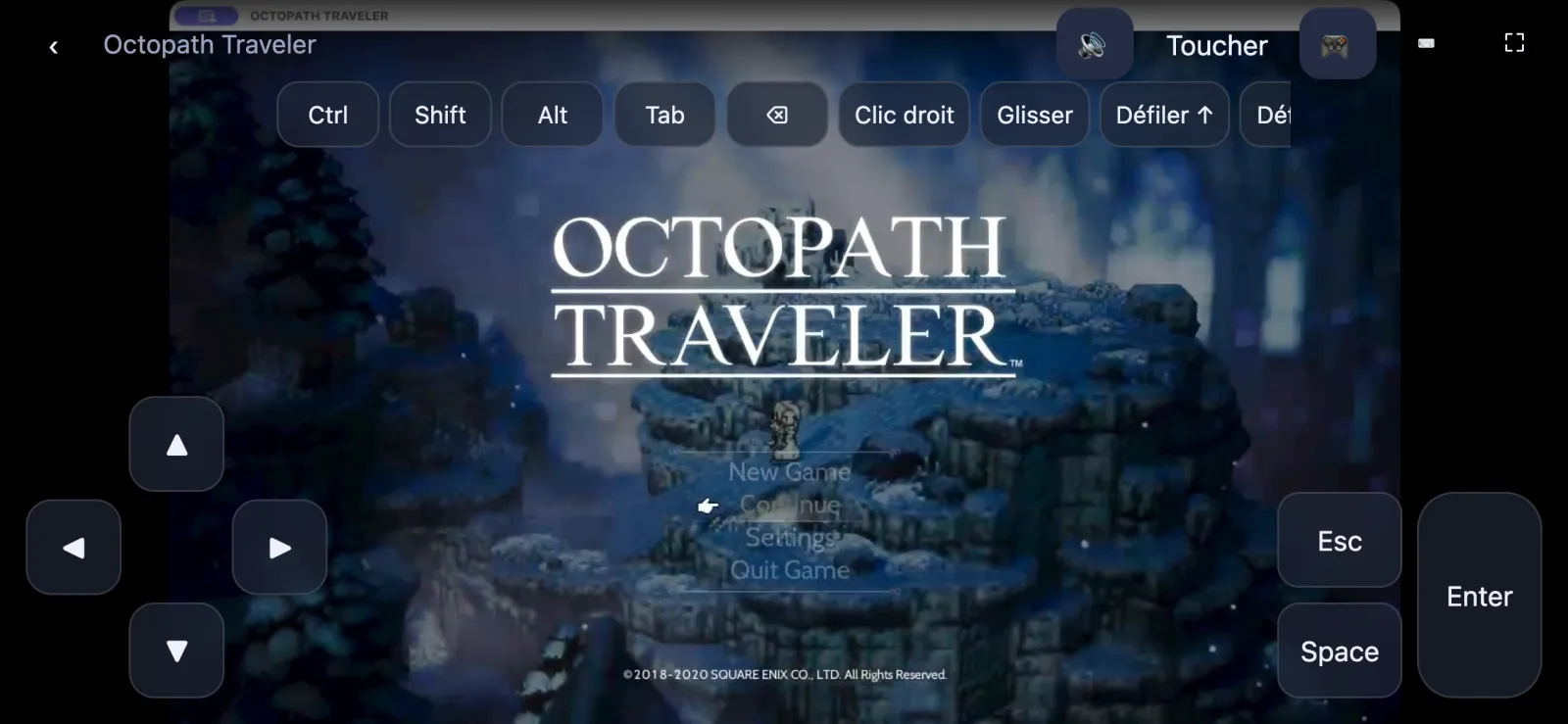


Vos jeux restent sur votre Mac
Jeux, sauvegardes et dossiers de jeu ne quittent jamais le Mac. Le téléphone reçoit seulement l’image et le son, et envoie vos commandes.
En direct, sans relais média
Le Mac et le téléphone se connectent directement en WebRTC chiffré. ExeDock ne relaie ni n’enregistre votre image ou votre son. Sur les rares réseaux qui ne permettent pas de connexion directe, la raison est indiquée ; aucun relais payant n’est utilisé.
Jouer loin du Mac
Avec la veille à distance, un téléphone mémorisé se connecte sans que personne ne valide devant le Mac. ExeDock peut aussi s’ouvrir à l’ouverture de session.
Choisir, lancer et arrêter depuis le téléphone
Parcourez la bibliothèque du Mac, choisissez un environnement et lancez le jeu sur le Mac. La déconnexion laisse le jeu tourner sur le Mac.
Le son, et des commandes pensées pour le téléphone
Seuls l’image et le son du jeu sont capturés. Modes tactile direct ou pavé tactile, croix directionnelle, Entrée / Échap / Espace, Ctrl verrouillable (pour faire défiler le texte) et clavier complet.
Reconnexion automatique
Après une brève coupure réseau ou au retour de l’écran verrouillé, le téléphone se reconnecte au Mac mémorisé et revient là où vous étiez.
Ce qu’il faut
- Un Mac à puce Apple sous macOS 15 ou ultérieur, ExeDock et son composant facultatif de jeu à distance (téléchargé depuis ExeDock la première fois).
- Safari sur iPhone ou Chrome sur Android. Aucune app à installer.
- Le téléphone et le Mac ensemble pour le premier jumelage. Ensuite, vous pouvez vous connecter depuis d’autres réseaux, mais certains (réseaux mobiles ou d’entreprise) ne permettent pas de connexion directe.
- ExeDock doit rester ouvert et le Mac déverrouillé. La vidéo est limitée à environ 2,5 Mbit/s (environ 1 Go par heure), sur votre propre connexion.
Mise en place
Ouvrir Jouer sur téléphone
Cliquez sur « Jouer sur téléphone » dans la barre d’outils d’ExeDock. La première fois, le composant facultatif est téléchargé et sa fenêtre s’ouvre.
Autoriser l’accès
À la demande, autorisez ExeDock Remote Play dans « Enregistrement de l’écran et de l’audio système » et « Accessibilité ». Pour envoyer le son du jeu, autorisez-le aussi dans « Enregistrement audio système uniquement », sous Réglages Système › Confidentialité et sécurité › Enregistrement de l’écran et de l’audio système.
Jumeler le téléphone
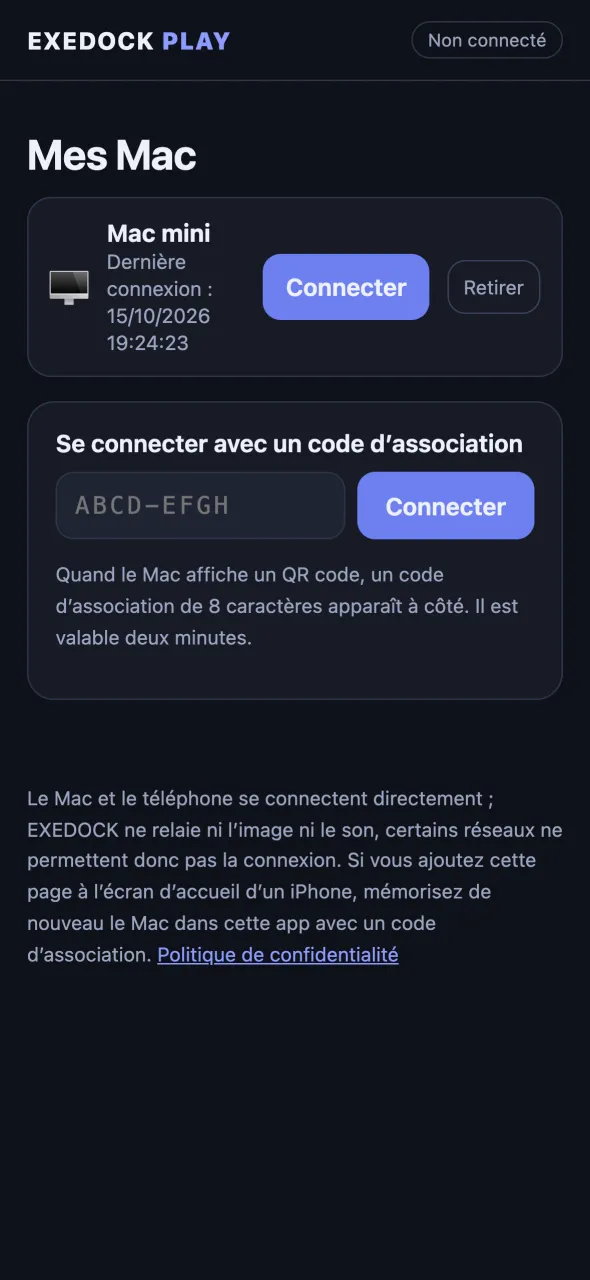
Dans la fenêtre de jeu à distance, cliquez sur « Connecter un téléphone par QR code », scannez-le avec l’appareil photo et ouvrez-le dans Safari ou Chrome. Ou ouvrez remote.exedock.com et saisissez le code de jumelage de 8 caractères affiché à côté du QR code (valable deux minutes).
Autoriser et mémoriser sur le Mac
Cliquez sur « Autoriser et mémoriser ce téléphone » sur le Mac. L’accueil du téléphone affiche alors votre Mac sous « Mes Mac » : touchez-le pour vous connecter à l’avenir.
Activer la veille à distance
Sur l’accueil d’ExeDock, activez « Veille à distance » à côté de « Jouer sur téléphone » ; un voyant vert indique qu’elle est prête. Pour la garder après un redémarrage du Mac, faites un clic droit sur « Jouer sur téléphone » et activez « Ouvrir EXEDOCK à l’ouverture de session ».
Jouer depuis le téléphone
Ouvrez remote.exedock.com, touchez votre Mac sous « Mes Mac », choisissez un jeu et touchez « Lancer sur le Mac ». Jouez dès que l’image apparaît. « Déconnecter » ne coupe que le téléphone ; le jeu continue sur le Mac.
Commandes
Tactile
En mode direct, une touche clique à l’endroit touché ; en mode pavé tactile, le glissement déplace le pointeur et une touche clique. Une touche à deux doigts fait un clic droit ; un glissement à deux doigts fait défiler.
Touches
Croix directionnelle, Entrée, Échap, Espace, Tab, Retour arrière et Ctrl / Maj / Alt verrouillables. Le clavier complet propose F1–F12, lettres, chiffres et symboles. Les claviers Bluetooth fonctionnent aussi.
Ramener le jeu au premier plan
Si le jeu n’est pas au premier plan sur le Mac, le téléphone met les commandes en pause et propose « Passer au jeu ».
Limites de sécurité
La touche ⌘ n’est jamais envoyée, et les raccourcis que macOS utilise pour changer d’espace (comme Ctrl + flèches) sont bloqués. Si la connexion se bloque, le Mac relâche toutes les touches enfoncées.
Questions fréquentes et dépannage
Après l’ajout à l’écran d’accueil de l’iPhone, « Mes Mac » a disparu
Sur iPhone, les apps de l’écran d’accueil ont des données séparées de Safari. Saisissez dans cette app le code de jumelage affiché sur le Mac pour y mémoriser le Mac, ou continuez à utiliser un signet Safari vers remote.exedock.com.
Le téléphone indique que le Mac n’est pas en veille
Vérifiez que le Mac est allumé, qu’ExeDock est ouvert et que « Veille à distance » est activée (voyant vert).
Le téléphone indique que le Mac est verrouillé
Le jeu à distance ne fonctionne pas quand le Mac est verrouillé, et il n’y a pas de déverrouillage à distance. Si votre Mac demande le mot de passe après l’extinction de l’écran, réglez-le dans Réglages Système › Écran verrouillé.
L’image mais pas le son
Sur le Mac, autorisez ExeDock Remote Play dans « Enregistrement audio système uniquement », sous Réglages Système › Confidentialité et sécurité › Enregistrement de l’écran et de l’audio système. Si le téléphone affiche 🔇 en haut à droite, touchez-le pour activer le son.
Le téléphone indique que ce réseau ne permet pas de connexion directe
ExeDock n’utilise aucun relais média. Essayez d’abord avec le téléphone et le Mac sur le même Wi‑Fi ; entre deux réseaux, la connexion directe dépend des deux réseaux.
C’est payant ? Combien de données ?
Jouer sur téléphone est gratuit. La vidéo est limitée à environ 2,5 Mbit/s (environ 1 Go par heure), via les connexions du Mac et du téléphone.
ExeDock peut-il voir mon écran ?
Non. L’image et le son passent directement entre votre Mac et votre téléphone ; le service d’ExeDock aide seulement les deux à se trouver et transmet des données de jumelage chiffrées. Voir la politique de confidentialité.