Utiliser ExeDock
Du téléchargement au jeu en trois minutes environ.
Télécharger et installer
Téléchargez ExeDock, ouvrez l’image disque et faites glisser ExeDock dans Applications. Ouverte ailleurs, l’app propose de s’y déplacer.
Ajouter un jeu
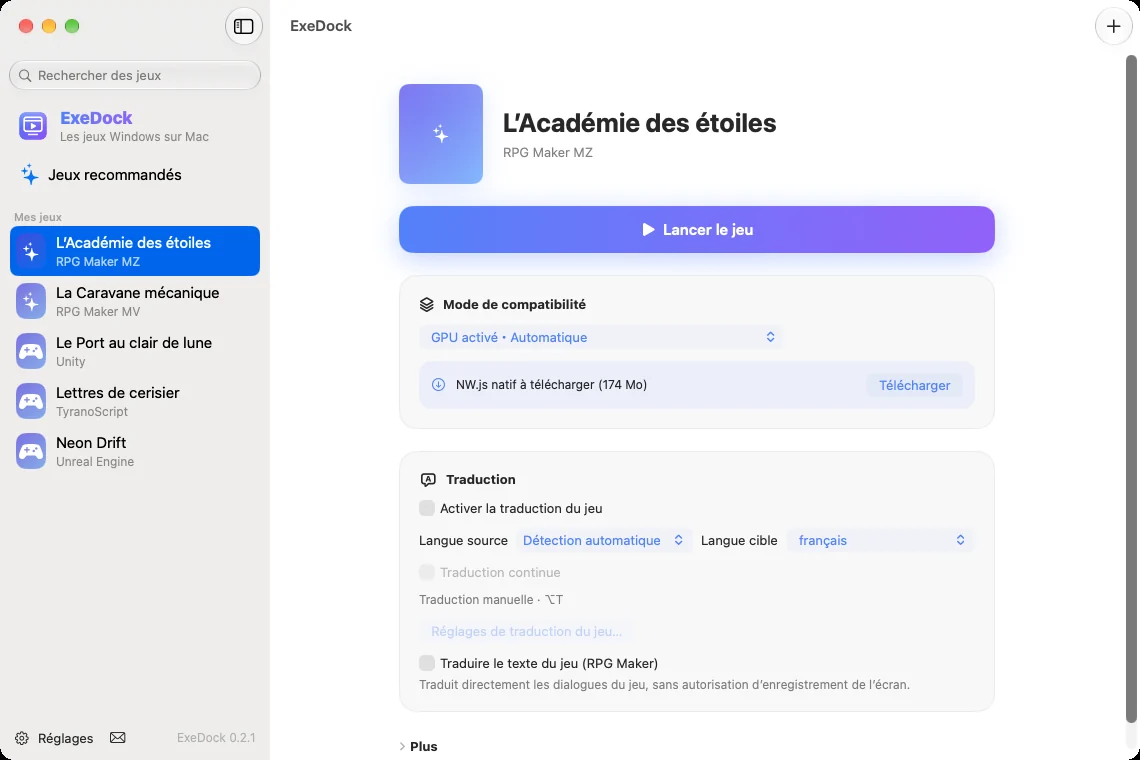
Faites glisser le dossier du jeu (ou son EXE) dans ExeDock, ou cliquez sur « + » en haut à droite. Le jeu reste à sa place.
Choisir un mode de compatibilité
La page du jeu liste les modes disponibles et signale les réglages testés. Les modes à télécharger affichent leur taille ; cliquez sur « Télécharger » à l’avance si vous voulez.
Jouer
Cliquez sur « Jouer ». Le premier lancement prépare l’environnement ; ensuite, un clic suffit. Pendant le jeu, la barre latérale montre un point vert et le temps de jeu.
Traduire le jeu
Pour RPG Maker MV/MZ, activez « Traduire le texte du jeu » ; pour les autres, appuyez sur ⌥T pour traduire l’écran.
En cas de problème
Si l’image ou le son ne vont pas, essayez un autre mode. Vous pouvez aussi « Signaler un problème » avec les réglages de l’app et du jeu joints.
Jouez sur votre Mac dès aujourd’hui
Téléchargement gratuit. Déposez un dossier de jeu et c’est parti.