Como usar o ExeDock
Do download ao jogo em cerca de três minutos.
Baixe e instale
Baixe o ExeDock, abra a imagem de disco e arraste o ExeDock para Aplicativos. Se você o abrir de outro local, o app oferece a opção de se mover para lá.
Adicione um jogo
Arraste a pasta do jogo (ou seu EXE) para o ExeDock ou clique em “+” no canto superior direito. O jogo fica onde está.
Escolha um modo de compatibilidade
A página do jogo lista os modos disponíveis e destaca as configurações testadas pelo ExeDock. Os modos que precisam de download mostram o tamanho, e você pode clicar em “Baixar agora” antecipadamente.
Jogue
Clique em “Jogar”. A primeira inicialização prepara o ambiente; depois, basta um clique. Durante o jogo, a barra lateral mostra um ponto verde e seu tempo de jogo.
Traduza o jogo
No RPG Maker MV/MZ, ative “Traduzir o texto do jogo” para traduzir os diálogos dentro do jogo; em outros jogos, pressione ⌥T para traduzir a tela atual.
Se algo der errado
Se a imagem ou o som não estiverem corretos, tente outro modo de compatibilidade. Você também pode clicar em “Relatar um problema” para nos enviar uma mensagem com as configurações do app e do jogo anexadas.
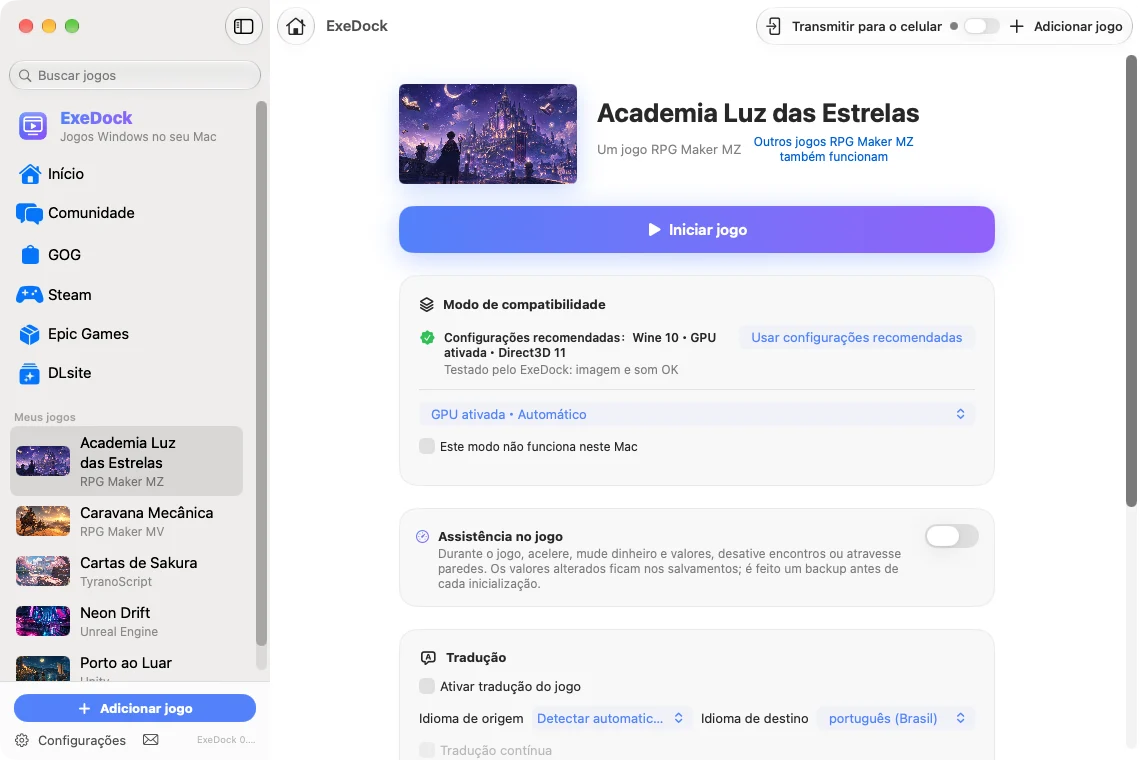
Jogos Windows, GOG, Steam e Epic Games no Mac
Jogue seus jogos Windows em um Mac com Apple silicon. Conecte GOG ou Epic Games, use o Steam para Windows ou importe uma pasta de jogo. O ExeDock prepara as configurações de compatibilidade; confira os resultados dos testes de cada jogo antes de comprar.
GOG
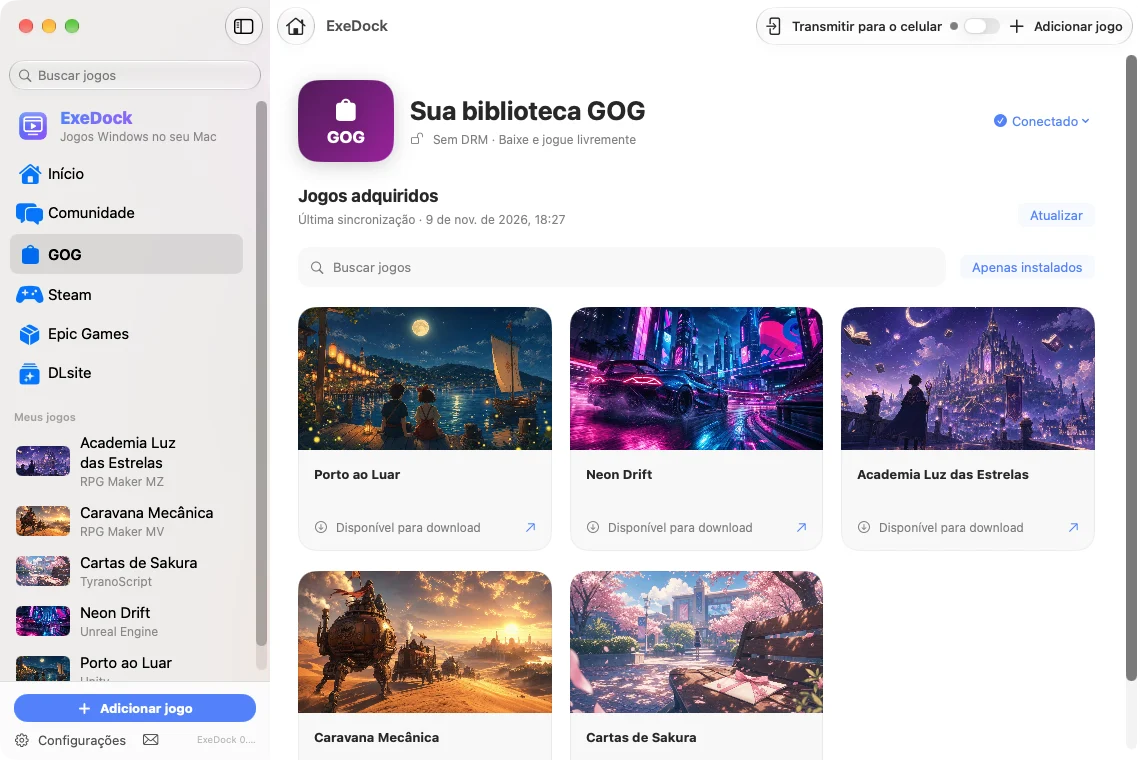
Inicie sessão no GOG
Clique em “GOG” na barra lateral, depois em “Iniciar sessão no GOG”, e inicie sessão na página oficial do GOG. Seus dados de acesso ficam nas Chaves deste Mac e nunca são enviados ao ExeDock.
Baixe e instale
Escolha um jogo adquirido e um idioma, clique em “Baixar instalador Windows…” e depois em “Instalar este jogo” quando o download terminar.
Jogue e atualize
Os jogos instalados entram em “Meus jogos”; clique em “Iniciar jogo” para jogar. “Buscar atualizações” procura uma versão mais recente, e a versão anterior recebe backup antes de atualizar.
Steam
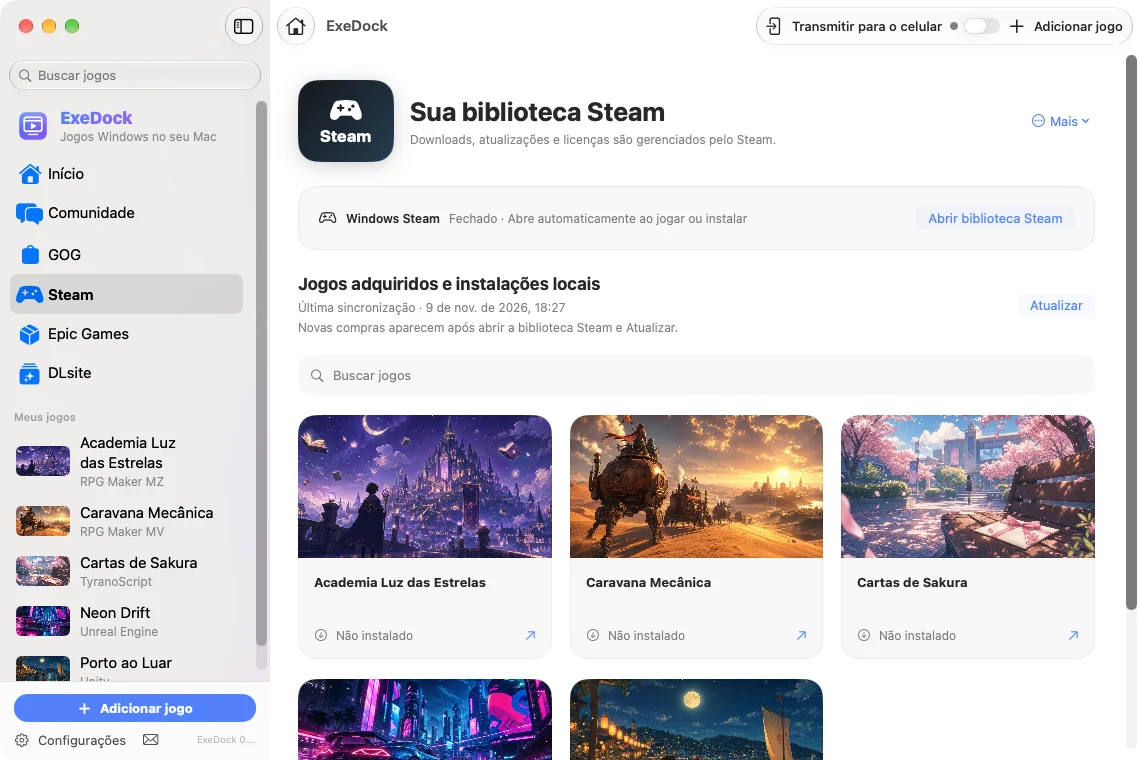
Instale o Steam e inicie sessão
Clique em “Steam” na barra lateral. Na primeira vez, o ExeDock instala o Steam oficial para Windows; inicie sessão na janela oficial do Steam.
Instale pelo Steam
Seus jogos adquiridos aparecem com as capas. Escolha um, clique em “Instalar pelo Steam”, confirme o local de download no Steam e “Iniciar jogo” aparece após a instalação.
Inicie o jogo
“Iniciar jogo” deixa o Steam iniciar o jogo. Se o Steam ainda não estiver aberto, ele abre primeiro, e a página mostra o progresso até o jogo aparecer.
Epic Games
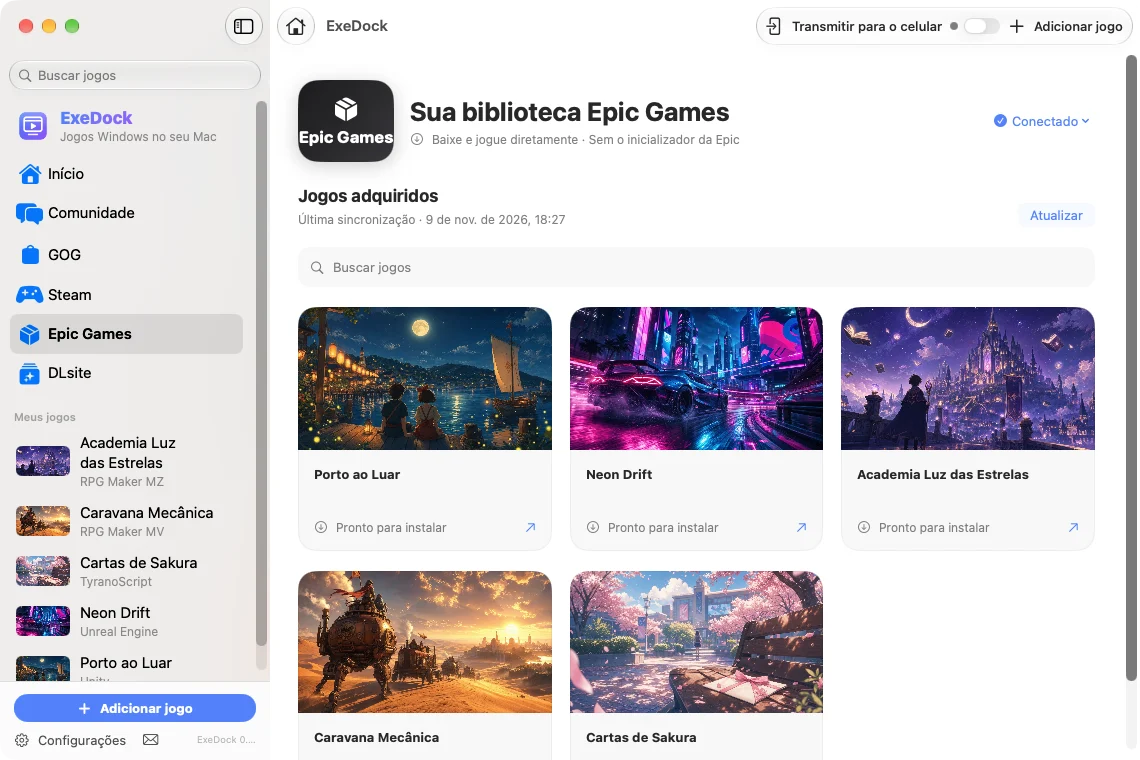
Inicie sessão na Epic Games
Clique em “Epic Games” na barra lateral, depois em “Iniciar sessão na Epic Games”, e inicie sessão na página oficial da Epic. Seus dados de acesso ficam nas Chaves deste Mac e nunca são enviados ao ExeDock. Se o acesso por terceiros não responder, clique em “Iniciar sessão pelo navegador”.
Baixe e instale
Escolha um jogo adquirido, clique em “Instalar…” e escolha uma pasta. O ExeDock baixa os arquivos do jogo da Epic, verifica cada um e adiciona o jogo a “Meus jogos”. Você pode clicar em “Pausar” durante o download; na próxima vez, ele continua de onde parou.
Jogue e atualize
Clique em “Iniciar jogo”: o ExeDock conclui a verificação da Epic logo antes de iniciar, sem o inicializador da Epic. “Mais” tem “Verificar arquivos” e “Buscar atualizações”; quando há uma nova versão, aparece o botão “Atualizar para” e só os arquivos alterados são baixados. Jogos gerenciados por outro inicializador (EA app, Ubisoft Connect etc.) ainda não podem ser instalados pelo ExeDock, e jogos on-line com antitrapaça podem não rodar no Mac.
Três formas de iniciar um jogo Steam
Um ambiente Windows só pode usar uma versão do Wine por vez, então todo jogo iniciado pelo Steam usa o ambiente de execução do Steam. Jogos que você confirmar como sem DRM também podem ser iniciados diretamente pelo ExeDock.
Wine 10 (padrão)
Ideal para: A maioria dos jogosO Steam e os jogos que ele inicia usam Wine 10, e as janelas de loja, acesso e instalação do Steam são exibidas normalmente.
Wine 11
Ideal para: Jogos que não iniciam no Wine 10, como jogos feitos com ElectronMude em Mais › Ambiente de execução do Steam na página do Steam; o Steam e todos os seus jogos mudam juntos. As janelas de acesso, loja e instalação do Steam também funcionam no Wine 11. Se um jogo fechar logo após iniciar, sua página também sugere o outro ambiente de execução.
Sem DRM, início direto
Ideal para: Jogos confirmados como sem DRMApós confirmar com a distribuidora ou por testes, escolha “Verifiquei que esta versão é sem DRM…” em “Mais” na página do jogo. O ExeDock passa a iniciá-lo diretamente, com todos os modos de compatibilidade, tradução do jogo e tempo de jogo. A confirmação só vale para a versão atual; após o Steam atualizar o jogo, ele volta a iniciar pelo Steam.
Nota: jogos iniciados diretamente e pelo Steam mantêm os salvamentos em locais diferentes, então um jogo sem Steam Cloud não verá seus salvamentos anteriores após a troca. O ExeDock nunca remove ou contorna DRM.
Instalar um patch oficial
Alguns jogos têm um patch oficial que restaura conteúdo ou corrige problemas. O ExeDock não hospeda patches: baixe o patch na página oficial e instale conforme as instruções abaixo. Faça backup da pasta do jogo primeiro.
Baixe na página oficial
Na página do jogo no ExeDock ou neste site, clique em “Patch oficial” para abrir a página da editora. Baixe o patch lá e leia as instruções de instalação.
Arquivos ou arquivo compactado: copie para a pasta
Se o patch for um arquivo compactado (zip, rar, 7z) ou um conjunto de arquivos, descompacte no Mac e copie os arquivos para a pasta do jogo conforme as instruções, substituindo os de mesmo nome. Para abrir a pasta do jogo, expanda “Mais” na página do jogo no ExeDock e escolha “Mostrar jogo no Finder”.
Instalador (.exe): execute com o ExeDock
Se o patch for um instalador .exe, abra o jogo no ExeDock, expanda “Mais”, escolha “Executar outro programa…” e selecione o instalador. Ele será executado no ambiente Windows do próprio jogo. Quando ele perguntar onde o jogo está, escolha G:\ (a pasta do jogo).
Inicie o jogo e confira
Clique em “Iniciar jogo” como de costume e confira se o patch foi aplicado (por exemplo, uma mudança na tela de título ou no texto). Se o jogo não iniciar mais, restaure a pasta do backup.