사용법
다운로드부터 플레이까지 약 3분.
다운로드 및 설치
ExeDock을 내려받아 디스크 이미지를 열고 응용 프로그램 폴더로 끌어다 놓으세요. 다른 위치에서 열면 앱이 옮기기를 제안합니다.
게임 추가
게임 폴더(또는 EXE)를 ExeDock으로 끌어오거나 오른쪽 위 “+”를 누르세요. 게임은 원래 위치에 그대로 있습니다.
호환 모드 선택
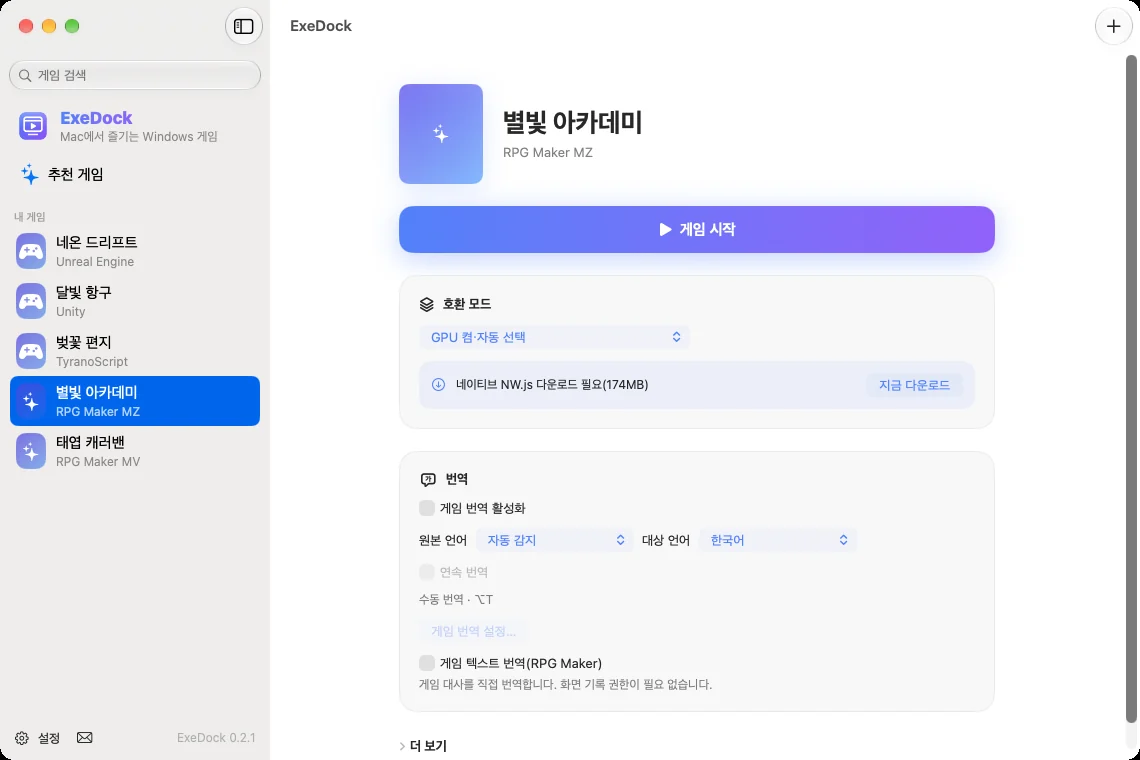
게임 페이지의 “호환 모드”에 사용 가능한 모드가 표시되고 ExeDock 추천 설정이 있으면 안내합니다. 다운로드가 필요한 모드는 크기가 표시되며 “지금 다운로드”로 미리 받을 수 있습니다.
플레이
“게임 시작”을 누르세요. 처음에는 환경을 준비하고 이후에는 클릭 한 번. 플레이 중에는 사이드바에 초록 점과 플레이 시간이 표시됩니다.
게임 번역
RPG Maker MV/MZ는 “게임 텍스트 번역”을 켜면 대사가 번역됩니다. 다른 게임은 플레이 중 ⌥T로 현재 화면을 번역하세요.
문제가 있을 때
화면이나 소리가 이상하면 다른 호환 모드를 시도하세요. “문제 신고”로 앱과 게임 설정을 첨부해 보낼 수도 있습니다.
Mac에서 Windows·GOG·Steam·Epic Games 게임 실행
GOG 또는 Epic Games 계정 연결, Windows Steam 사용, 게임 폴더 추가로 보유한 Windows 게임을 Apple silicon Mac에서 실행해 보세요. ExeDock이 호환 환경을 준비합니다. 구매 전에 게임별 Mac 테스트 결과를 확인하세요.
GOG
GOG 로그인
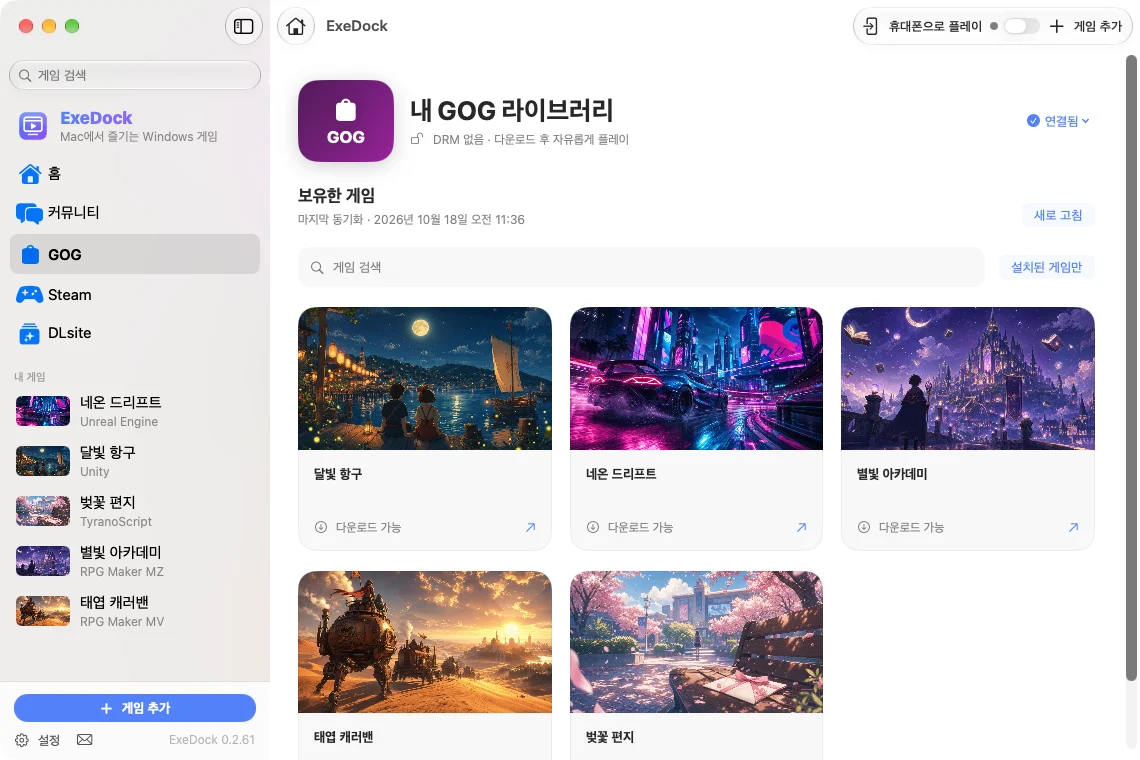
사이드바에서 "GOG"를 누른 뒤 "GOG 로그인"을 눌러 GOG 공식 페이지에서 로그인합니다. 로그인 정보는 이 Mac의 키체인에 저장되며 ExeDock으로 전송되지 않습니다.
다운로드 및 설치
보유한 게임을 고르고 언어를 선택한 뒤 "Windows 설치 파일 다운로드…"를 누르고, 끝나면 "이 게임 설치"를 누릅니다.
플레이와 업데이트
설치한 게임은 "내 게임"에 추가되며 "게임 시작"으로 플레이합니다. "업데이트 확인"으로 새 버전을 찾고, 업데이트 전에 이전 버전을 백업합니다.
Steam
Steam 설치 및 로그인
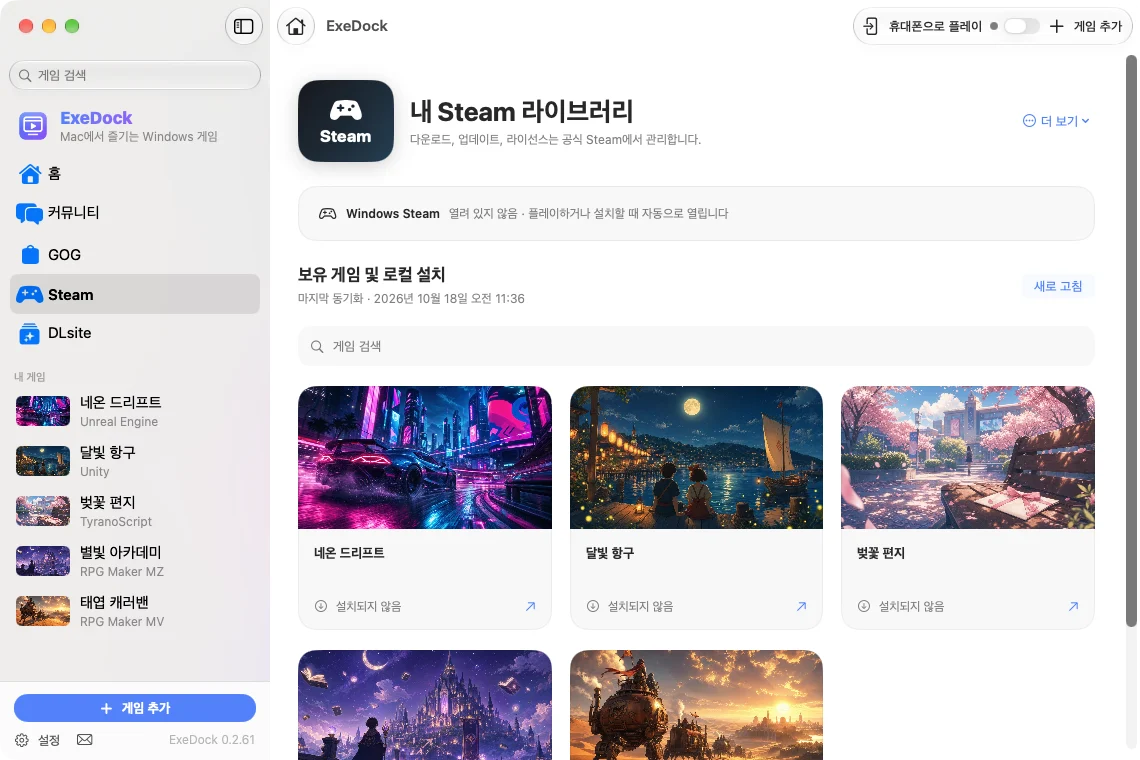
사이드바에서 "Steam"을 누릅니다. 처음에는 ExeDock이 공식 Windows Steam을 설치하니 Steam 공식 창에서 로그인하세요.
Steam으로 설치
보유한 게임이 표지와 함께 나타납니다. 게임을 골라 "Steam으로 설치"를 누르고 Steam에서 다운로드 위치를 확인하면, 설치 후 "게임 시작"이 나타납니다.
게임 시작
"게임 시작"을 누르면 Steam이 게임을 시작합니다. Steam이 아직 열려 있지 않으면 먼저 열리고, 게임이 나타날 때까지 페이지에 진행 상황이 표시됩니다.
Epic Games
Epic Games 로그인
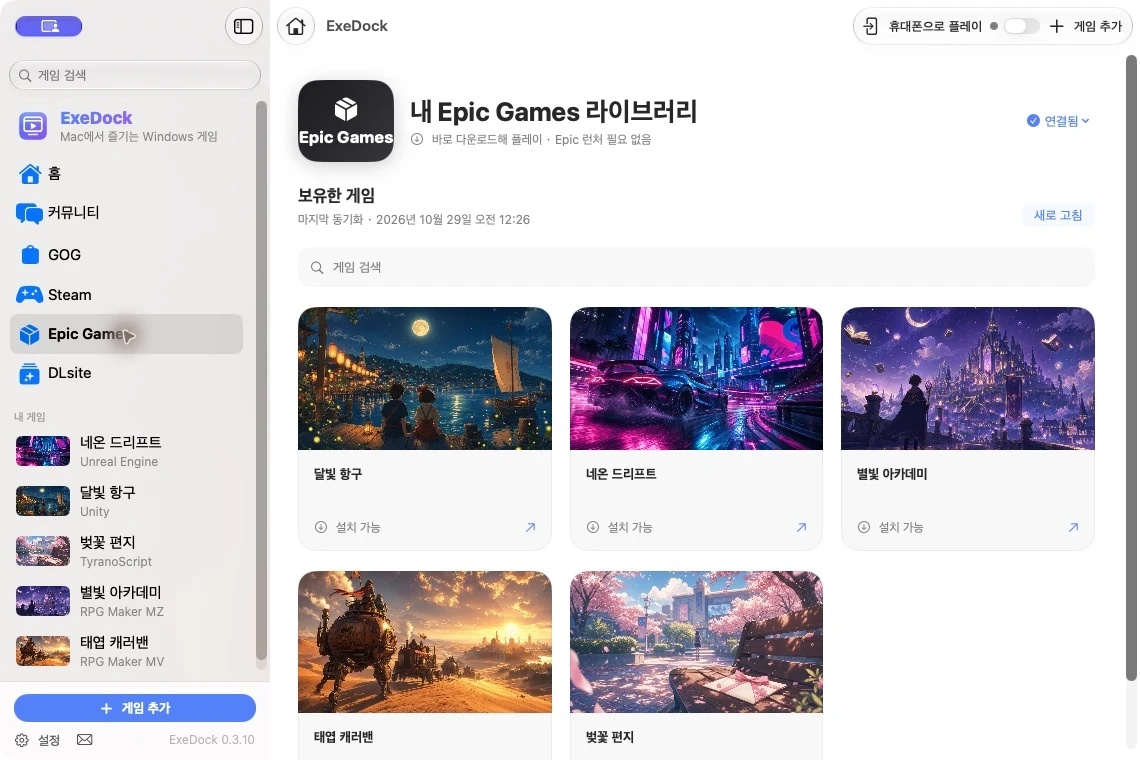
사이드바에서 "Epic Games"를 누른 뒤 "Epic Games 로그인"을 눌러 Epic 공식 페이지에서 로그인합니다. 로그인 정보는 이 Mac의 키체인에 저장되며 ExeDock으로 전송되지 않습니다. 다른 계정으로 로그인할 때 반응이 없으면 "브라우저로 로그인"을 누르세요.
다운로드 및 설치
보유한 게임을 고르고 "설치…"를 눌러 저장할 폴더를 선택합니다. ExeDock이 Epic에서 게임 파일을 받아 하나씩 확인한 뒤 "내 게임"에 추가합니다. 다운로드 중에 "일시 중지"를 누를 수 있고, 다음에 멈춘 곳부터 이어서 받습니다.
플레이와 업데이트
"게임 시작"을 누르면 게임이 실행되기 직전에 ExeDock이 Epic 인증을 처리하므로 Epic 런처가 필요 없습니다. "더 보기"에 "파일 확인"과 "업데이트 확인"이 있고, 새 버전이 나오면 업데이트 버튼이 나타나 바뀐 파일만 받습니다. EA app, Ubisoft Connect 등 다른 런처가 관리하는 게임은 아직 ExeDock에서 설치할 수 없으며, 안티치트가 있는 온라인 게임은 Mac에서 실행되지 않을 수 있습니다.
Steam 게임을 시작하는 세 가지 방법
하나의 Windows 환경은 한 가지 Wine만 쓸 수 있어, Steam으로 시작하는 게임은 모두 Steam의 실행 환경을 사용합니다. DRM이 없다고 확인한 게임은 ExeDock이 직접 시작할 수도 있습니다.
Wine 10(기본)
적합한 경우: 대부분의 게임Steam과 그 게임이 Wine 10을 사용하며, Steam 스토어·로그인·설치 창이 모두 정상적으로 표시됩니다.
Wine 11
적합한 경우: Electron으로 만든 게임처럼 Wine 10에서 시작되지 않는 게임Steam 페이지의 "더 보기 › Steam 실행 환경"에서 바꾸면 Steam과 모든 게임이 함께 바뀝니다. Wine 11에서도 Steam의 로그인·스토어·설치 창이 정상적으로 표시됩니다. 게임이 시작 직후 종료되면 게임 페이지에서도 다른 실행 환경을 제안합니다.
DRM 없음・직접 시작
적합한 경우: DRM이 없다고 확인한 게임배급사 안내나 직접 테스트로 확인했다면 게임 페이지의 "더 보기"에서 "이 빌드에 DRM이 없음을 확인했습니다…"를 누르세요. 이후 ExeDock이 직접 시작하며 모든 호환 모드, 게임 번역, 플레이 시간을 쓸 수 있습니다. 확인은 현재 빌드에만 적용되며, Steam이 게임을 업데이트하면 다시 Steam으로 시작합니다.
주의: 직접 시작할 때와 Steam으로 시작할 때 저장 데이터 위치가 다르므로, Steam 클라우드가 없는 게임은 방법을 바꾸면 이전 저장 데이터가 보이지 않습니다. ExeDock은 DRM을 제거하거나 우회하지 않습니다.
공식 패치 설치하기
일부 게임에는 내용을 되살리거나 문제를 고치는 공식 패치가 있습니다. ExeDock은 패치를 배포하지 않으므로 공식 페이지에서 내려받은 뒤 아래 방법으로 설치하세요. 시작하기 전에 게임 폴더를 백업해 두는 것을 권장합니다.
공식 페이지에서 내려받기
ExeDock 또는 이 사이트의 게임 페이지에서 '공식 패치'를 눌러 공식 페이지에서 내려받고, 공식 설치 안내도 확인하세요.
파일이나 압축 파일: 그대로 복사
패치가 압축 파일(zip, rar, 7z)이나 파일이면 Mac에서 압축을 푼 뒤 공식 안내대로 게임 폴더에 복사해 같은 이름의 파일을 바꿉니다. 게임 폴더는 ExeDock의 게임 페이지에서 '더 보기'를 펼치고 'Finder에서 게임 보기'를 누르면 열 수 있습니다.
설치 프로그램(.exe): ExeDock으로 실행
패치가 .exe 설치 프로그램이면 ExeDock에서 해당 게임을 열고 '더 보기'를 펼친 뒤 '다른 프로그램 실행…'에서 설치 프로그램을 선택합니다. 이 게임 전용 Windows 환경에서 실행됩니다. 게임 위치를 물으면 G:\(이 게임의 폴더)를 선택하세요.
게임을 시작해 확인
평소처럼 '게임 시작'을 눌러 패치가 적용되었는지(타이틀 화면이나 텍스트 변화 등) 확인합니다. 게임이 실행되지 않으면 백업한 폴더를 되돌려 놓으세요.