使用教學
從下載到開始玩,大約 3 分鐘。
下載並安裝
下載 ExeDock,打開後把 ExeDock 拖到「應用程式」資料夾。從其他位置打開時,App 也會提示幫你移過去。
加入遊戲
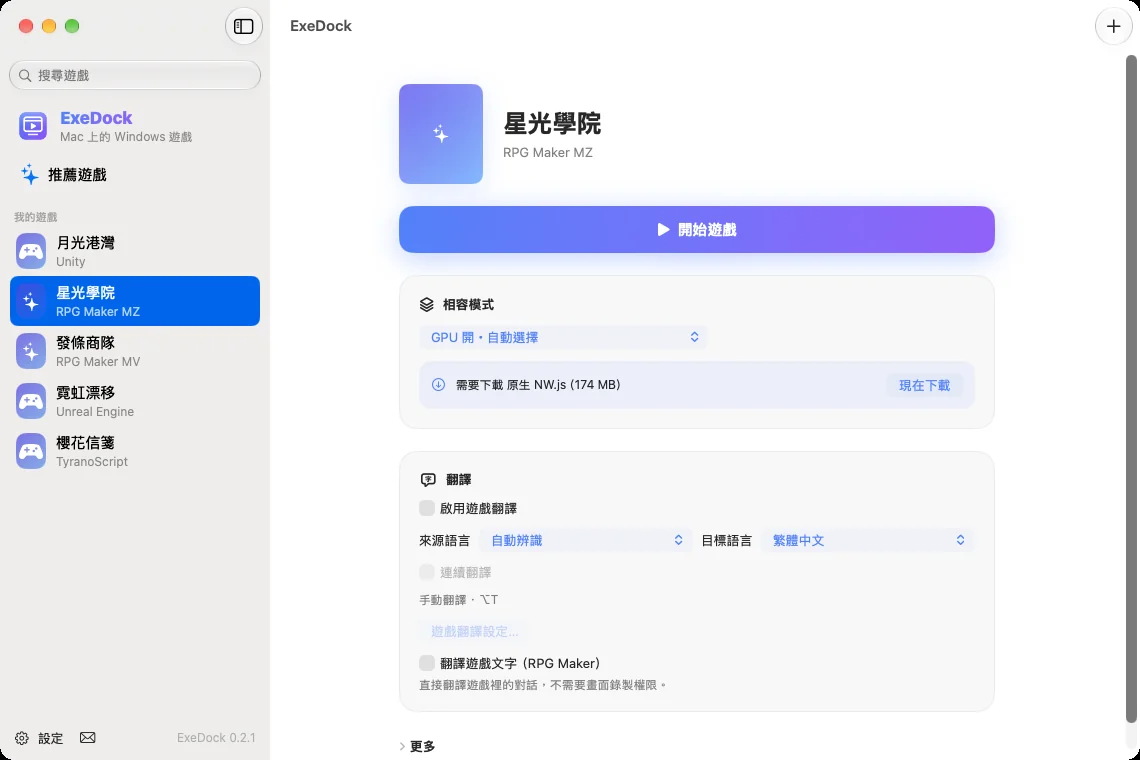
把遊戲資料夾(或 EXE)拖進 ExeDock,或按右上角的「+」。遊戲留在原處,不會被搬動。
選擇相容模式
遊戲頁的「相容模式」會列出可用的組合;有 ExeDock 推薦設定時會直接提示。需要下載的環境會標示大小,可以先按「現在下載」。
開始遊戲
按「開始遊戲」。第一次會準備相容環境,之後就是點一下開玩;遊玩中側欄會顯示綠點與遊玩時間。
翻譯遊戲文字
RPG Maker MV/MZ 開啟「翻譯遊戲文字」,對話會直接翻譯;其他遊戲可在遊玩時按 ⌥T 翻譯目前畫面。
遇到問題
如果畫面或聲音不正常,換一個相容模式再試;也可以按「回報問題」寄給我們,會附上 App 與遊戲設定方便判斷。
在 Mac 上玩 Windows、GOG、Steam 與 Epic Games 遊戲
在 Apple silicon Mac 上玩你擁有的 Windows 遊戲:連結 GOG 或 Epic Games、使用 Windows Steam,或加入遊戲資料夾。ExeDock 自動準備相容環境;購買前請查看各遊戲的實測結果。
GOG

登入 GOG
在側欄按「GOG」,再按「登入 GOG」,在 GOG 的官方登入頁登入。登入資料存在這台 Mac 的鑰匙圈,不會傳給 ExeDock。
下載並安裝
選一款已購遊戲,選好語言後按「下載 Windows 安裝檔…」,下載完成再按「安裝這款遊戲」。
開始遊戲與更新
裝好的遊戲會加入「我的遊戲」,按「開始遊戲」就能玩。按「檢查更新」可以看有沒有新版本,更新前會先備份原版本。
Steam
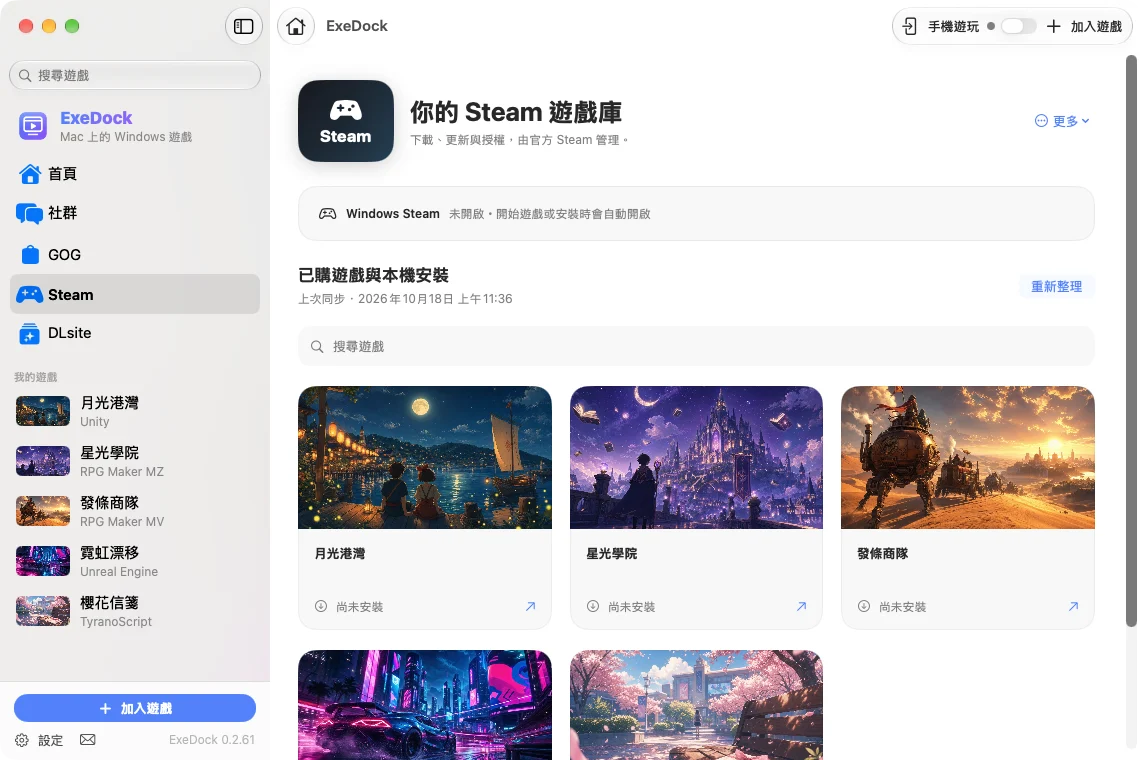
安裝並登入 Steam
在側欄按「Steam」。第一次使用時 ExeDock 會安裝官方 Windows Steam,請在 Steam 的官方視窗登入。
透過 Steam 安裝
已購遊戲會帶著封面出現。選一款按「透過 Steam 安裝」,在 Steam 視窗確認下載位置,裝好後就會出現「開始遊戲」。
開始遊戲
按「開始遊戲」會交給 Steam 啟動;Steam 還沒開時會先開啟,遊戲畫面出現前頁面會顯示進度。
Epic Games
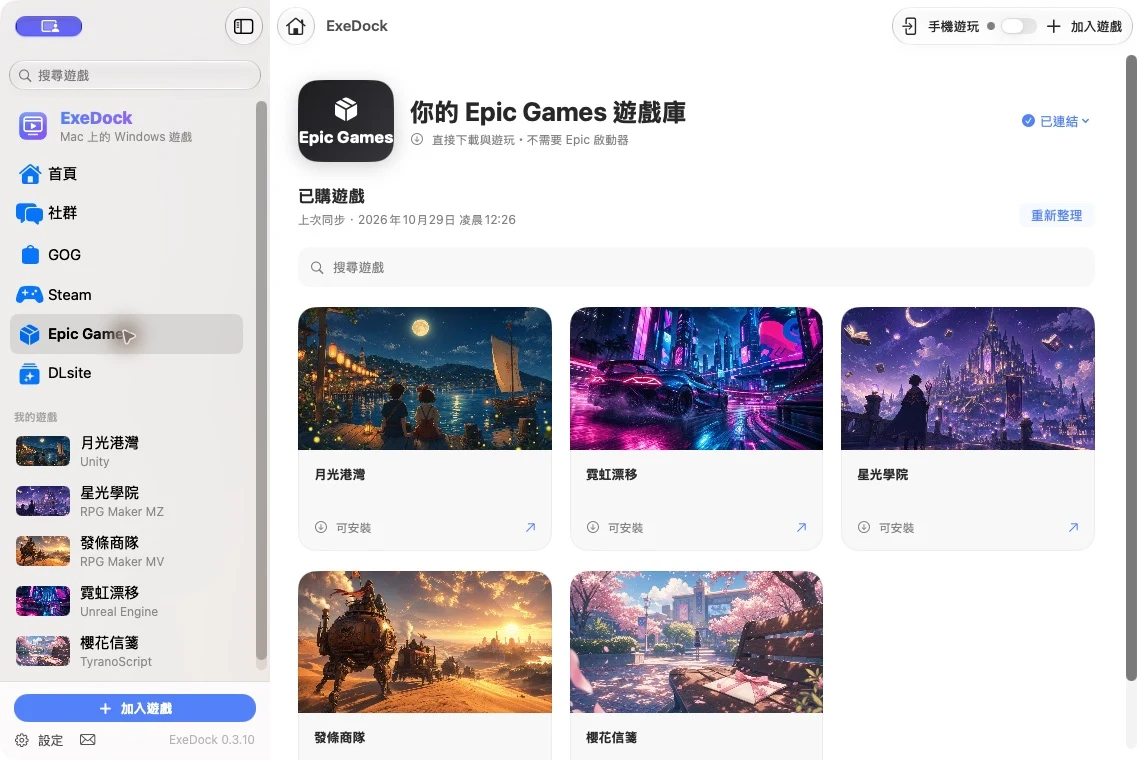
登入 Epic Games
在側欄按「Epic Games」,再按「登入 Epic Games」,在 Epic 的官方登入頁登入。登入憑證存在這台 Mac 的鑰匙圈,不會傳給 ExeDock。第三方登入沒有反應時,可以按「改用瀏覽器登入」。
下載並安裝
選一款已購遊戲,按「安裝…」並選擇存放的資料夾。ExeDock 會從 Epic 下載遊戲檔案、逐一驗證,完成後加入「我的遊戲」;下載中可以按「暫停」,下次會從中斷的地方繼續。
開始遊戲與更新
按「開始遊戲」,ExeDock 會在遊戲啟動前向 Epic 完成驗證,不需要 Epic 啟動器。「更多」裡有「驗證檔案」和「檢查更新」,有新版時會出現「更新到」按鈕,只下載改過的檔案。由 EA app、Ubisoft Connect 等其他啟動器管理的遊戲目前無法從 ExeDock 安裝;有防作弊系統的線上遊戲在 Mac 上可能無法遊玩。
Steam 遊戲的三種啟動方式
同一個 Windows 環境只能用一種 Wine,所以透過 Steam 啟動的遊戲都使用 Steam 的執行環境;確認沒有 DRM 的遊戲,則可以由 ExeDock 直接啟動。
Wine 10(預設)
適合:大多數遊戲Steam 和它啟動的遊戲都用 Wine 10,Steam 的商店、登入與安裝視窗都能正常顯示。
Wine 11
適合:Wine 10 開不起來的遊戲,例如用 Electron 製作的遊戲在 Steam 頁「更多 › Steam 執行環境」切換,Steam 和它所有的遊戲會一起改用。Steam 的登入、商店與安裝視窗在 Wine 11 下也能正常顯示。遊戲啟動後很快自己結束時,遊戲頁也會提示改用另一種。
無 DRM・直接啟動
適合:確認沒有 DRM 的遊戲依發行商說明或實際測試確認後,在遊戲頁的「更多」按「我已確認此版本無 DRM…」,之後由 ExeDock 直接啟動,可以使用所有相容模式、遊戲翻譯與遊玩時間。確認只適用目前的版本,Steam 更新遊戲後會改回透過 Steam 啟動。
注意:直接啟動和透過 Steam 啟動的存檔放在不同地方,沒有 Steam Cloud 的遊戲換方式後會看不到原本的存檔。ExeDock 不會移除或繞過 DRM。
安裝官方修正檔(Patch)
有些遊戲有官方修正檔,可以加回內容或修正問題。ExeDock 不提供修正檔下載,請到官方網頁下載,再照下面的方式安裝。動手前建議先備份遊戲資料夾。
從官方網頁下載
在 ExeDock 或網站的遊戲頁按「官方修正檔(Patch)」,到遊戲官方的網頁下載,並先看一下官方的安裝說明。
檔案或壓縮檔:直接複製
修正檔是壓縮檔(zip、rar、7z)或一些檔案時,先在 Mac 上解壓縮,再照官方說明複製到遊戲資料夾,取代同名的檔案。在 ExeDock 的遊戲頁展開「更多」,按「在 Finder 查看遊戲」就能打開遊戲資料夾。
安裝程式(.exe):用 ExeDock 執行
修正檔是 .exe 安裝程式時,在 ExeDock 打開這款遊戲,展開「更多」,按「執行其他程式…」選擇它,它會在這款遊戲的 Windows 環境裡執行。安裝程式問遊戲位置時,請選 G:\(就是這款遊戲的資料夾)。
開始遊戲確認
照平常一樣按「開始遊戲」,確認修正檔已經生效(例如標題畫面或文字改變了)。如果遊戲打不開,把備份的資料夾放回去即可。