使用教程
从下载到开始玩,大约 3 分钟。
下载并安装
下载 ExeDock,打开后把 ExeDock 拖到“应用程序”文件夹。从其他位置打开时,App 也会提示帮你移过去。
添加游戏
把游戏文件夹(或 EXE)拖进 ExeDock,或点右上角的“+”。游戏留在原处,不会被移动。
选择兼容模式
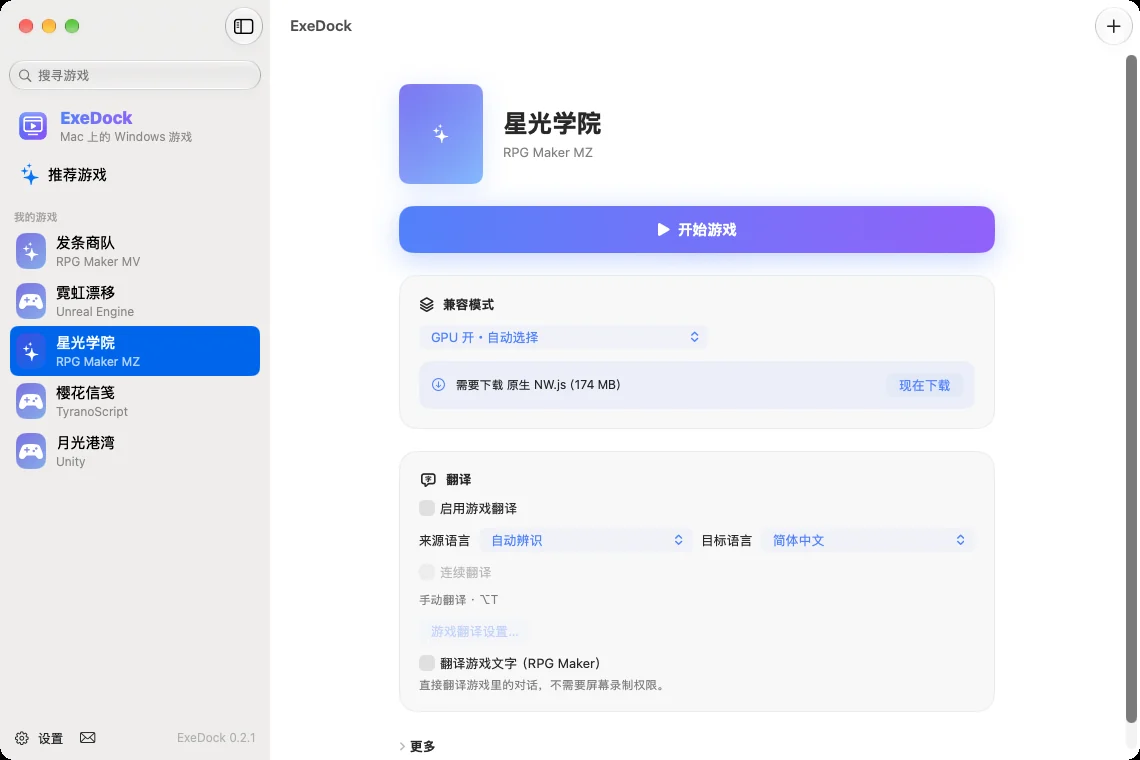
游戏页的“兼容模式”会列出可用的组合;有 ExeDock 推荐设置时会直接提示。需要下载的环境会标示大小,可以先点“现在下载”。
开始游戏
点“开始游戏”。第一次会准备兼容环境,之后就是点一下开玩;游玩中侧栏会显示绿点与游玩时间。
翻译游戏文字
RPG Maker MV/MZ 开启“翻译游戏文字”,对话会直接翻译;其他游戏可在游玩时按 ⌥T 翻译当前画面。
遇到问题
如果画面或声音不正常,换一个兼容模式再试;也可以点“反馈问题”发给我们,会附上 App 与游戏设置方便判断。
在 Mac 上玩 Windows、GOG、Steam 与 Epic Games 游戏
在 Apple silicon Mac 上玩你拥有的 Windows 游戏:连接 GOG 或 Epic Games、使用 Windows Steam,或添加游戏文件夹。ExeDock 自动准备兼容环境;购买前请查看各游戏的实测结果。
GOG

登录 GOG
在侧边栏点击“GOG”,再点击“登录 GOG”,在 GOG 的官方登录页登录。登录信息存在这台 Mac 的钥匙串,不会传给 ExeDock。
下载并安装
选一款已购游戏,选好语言后点击“下载 Windows 安装文件…”,下载完成再点击“安装这款游戏”。
开始游戏与更新
装好的游戏会加入“我的游戏”,点击“开始游戏”就能玩。点击“检查更新”可以看有没有新版本,更新前会先备份原版本。
Steam
安装并登录 Steam
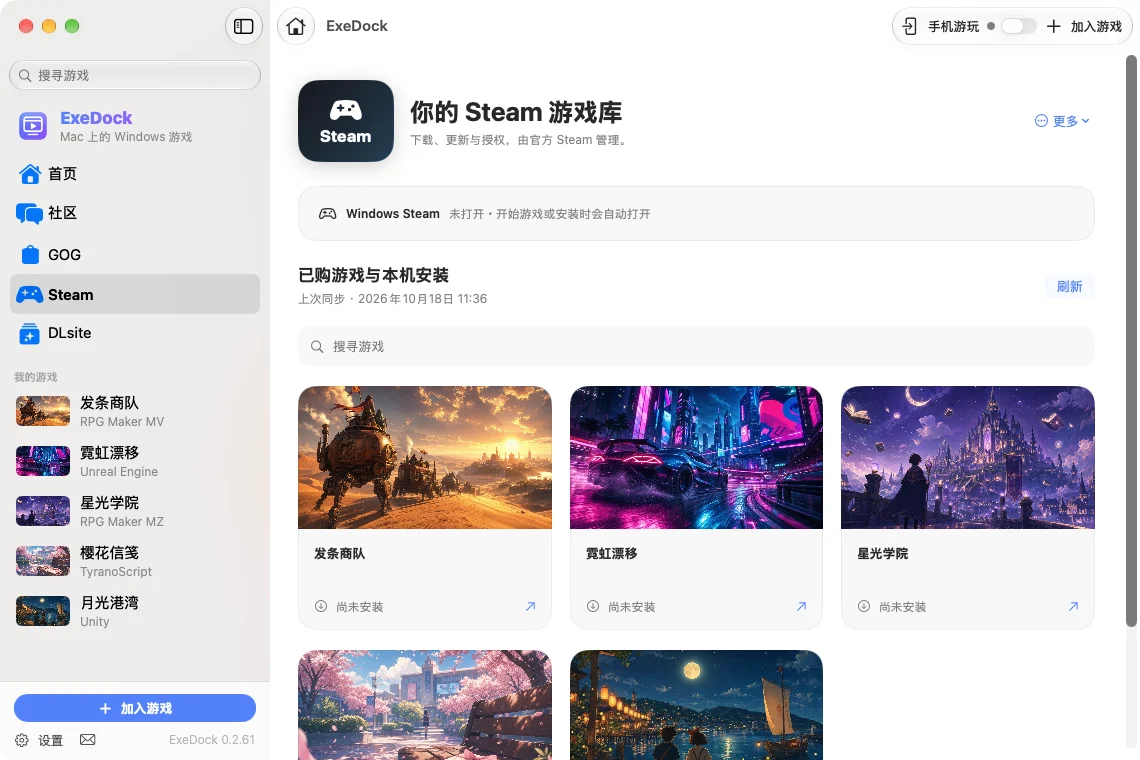
在侧边栏点击“Steam”。第一次使用时 ExeDock 会安装官方 Windows Steam,请在 Steam 的官方窗口登录。
通过 Steam 安装
已购游戏会带着封面出现。选一款点击“通过 Steam 安装”,在 Steam 窗口确认下载位置,装好后就会出现“开始游戏”。
开始游戏
点击“开始游戏”会交给 Steam 启动;Steam 还没打开时会先打开,游戏画面出现前页面会显示进度。
Epic Games

登录 Epic Games
在侧边栏点击“Epic Games”,再点击“登录 Epic Games”,在 Epic 的官方登录页登录。登录凭证存在这台 Mac 的钥匙串,不会传给 ExeDock。第三方登录没有反应时,可以点击“改用浏览器登录”。
下载并安装
选一款已购游戏,点击“安装…”并选择存放的文件夹。ExeDock 会从 Epic 下载游戏文件、逐一验证,完成后加入“我的游戏”;下载中可以点击“暂停”,下次会从中断的地方继续。
开始游戏与更新
点击“开始游戏”,ExeDock 会在游戏启动前向 Epic 完成验证,不需要 Epic 启动器。“更多”里有“验证文件”和“检查更新”,有新版时会出现“更新到”按钮,只下载改过的文件。由 EA app、Ubisoft Connect 等其他启动器管理的游戏目前无法从 ExeDock 安装;有反作弊系统的在线游戏在 Mac 上可能无法游玩。
Steam 游戏的三种启动方式
同一个 Windows 环境只能用一种 Wine,所以通过 Steam 启动的游戏都使用 Steam 的运行环境;确认没有 DRM 的游戏,则可以由 ExeDock 直接启动。
Wine 10(默认)
适合:大多数游戏Steam 和它启动的游戏都用 Wine 10,Steam 的商店、登录与安装窗口都能正常显示。
Wine 11
适合:Wine 10 打不开的游戏,例如用 Electron 制作的游戏在 Steam 页面“更多 › Steam 运行环境”切换,Steam 和它所有的游戏会一起改用。Steam 的登录、商店与安装窗口在 Wine 11 下也能正常显示。游戏启动后很快自己结束时,游戏页面也会提示改用另一种。
无 DRM・直接启动
适合:确认没有 DRM 的游戏根据发行商说明或实际测试确认后,在游戏页面的“更多”点击“我已确认此版本无 DRM…”,之后由 ExeDock 直接启动,可以使用所有兼容模式、游戏翻译与游玩时间。确认只适用当前版本,Steam 更新游戏后会改回通过 Steam 启动。
注意:直接启动和通过 Steam 启动的存档放在不同地方,没有 Steam Cloud 的游戏换方式后会看不到原来的存档。ExeDock 不会移除或绕过 DRM。
安装官方补丁(Patch)
有些游戏有官方补丁,可以加回内容或修正问题。ExeDock 不提供补丁下载,请到官方网页下载,再按下面的方式安装。动手前建议先备份游戏文件夹。
从官方网页下载
在 ExeDock 或网站的游戏页点击“官方补丁(Patch)”,到游戏官方的网页下载,并先看一下官方的安装说明。
文件或压缩文件:直接复制
补丁是压缩文件(zip、rar、7z)或一些文件时,先在 Mac 上解压,再按官方说明复制到游戏文件夹,替换同名文件。在 ExeDock 的游戏页展开“更多”,点击“在 Finder 查看游戏”即可打开游戏文件夹。
安装程序(.exe):用 ExeDock 运行
补丁是 .exe 安装程序时,在 ExeDock 打开这款游戏,展开“更多”,点击“运行其他程序…”选择它,它会在这款游戏的 Windows 环境里运行。安装程序询问游戏位置时,请选 G:\(就是这款游戏的文件夹)。
开始游戏确认
像平常一样点击“开始游戏”,确认补丁已经生效(例如标题画面或文字变了)。如果游戏打不开,把备份的文件夹放回去即可。