使い方
ダウンロードからプレイまで約 3 分。
ダウンロードしてインストール
ExeDock をダウンロードし、ディスクイメージを開いて「アプリケーション」へドラッグ。ほかの場所から開いた場合は、アプリが移動を提案します。
ゲームを追加
ゲームフォルダ(または EXE)を ExeDock にドラッグするか、右上の「+」をクリック。ゲームは移動しません。
互換モードを選ぶ
ゲームページの「互換モード」に使えるモードが並び、ExeDock の推奨設定があれば案内します。ダウンロードが必要なモードはサイズを表示し、先に「今すぐダウンロード」もできます。
プレイ
「ゲームを開始」をクリック。初回は環境を準備し、あとはワンクリック。プレイ中はサイドバーに緑のドットとプレイ時間が出ます。
ゲームを翻訳
RPG Maker MV/MZ は「ゲームのテキストを翻訳」をオンにするとセリフが翻訳されます。その他はプレイ中に ⌥T で現在の画面を翻訳。
うまくいかないとき
映像や音声がおかしいときは別の互換モードを試してください。「問題を報告」から、アプリとゲームの設定を添えて連絡することもできます。
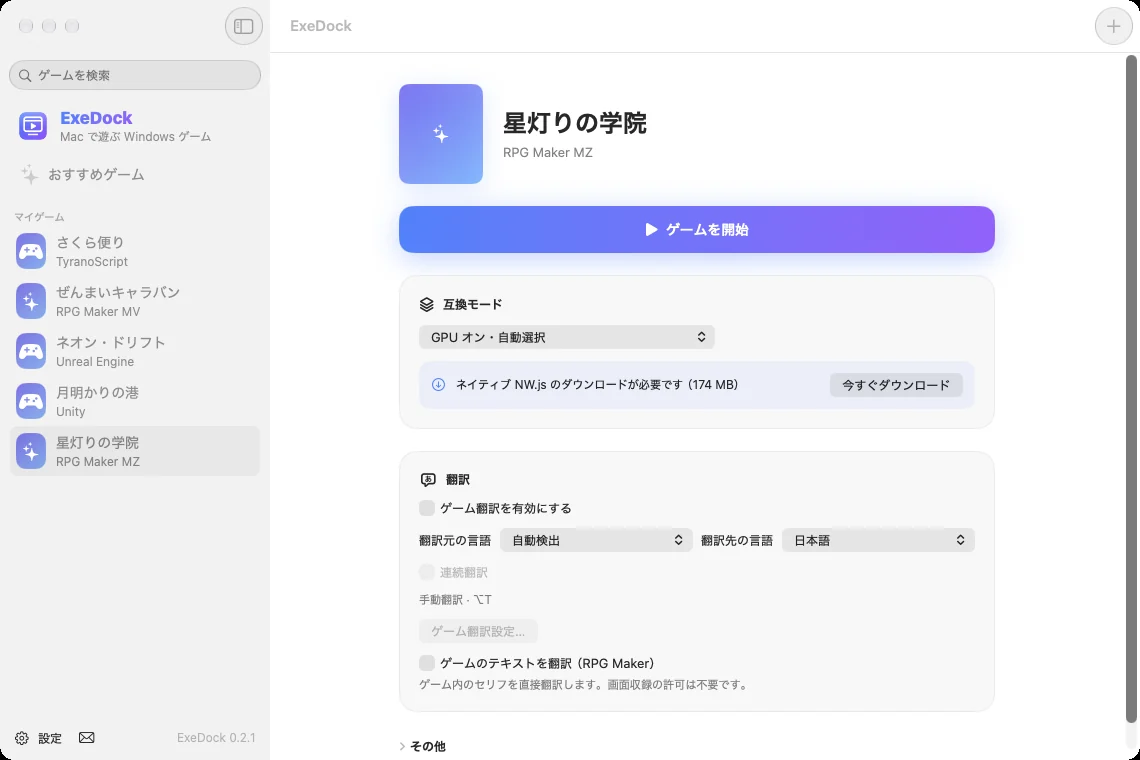
Windows・GOG・Steam・Epic Games のゲームを Mac で
Apple silicon Mac で所有する Windows ゲームを。GOG や Epic Games を連携し、Windows 版 Steam を使うか、ゲームフォルダーを追加できます。ExeDock が実行環境を準備します。購入前に各ゲームの検証結果を確認してください。
GOG
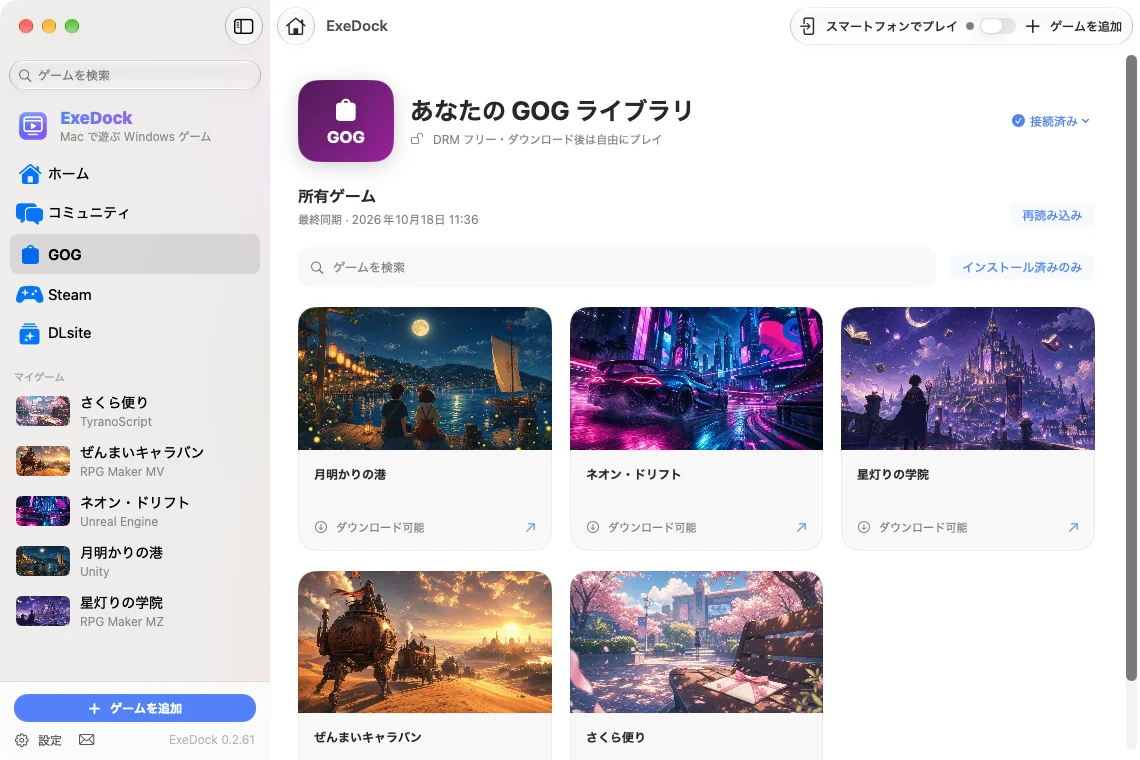
GOG にログイン
サイドバーの「GOG」を押し、「GOG にログイン」から GOG の公式ページでログインします。ログイン情報はこの Mac のキーチェーンに保存され、ExeDock には送られません。
ダウンロードしてインストール
所有ゲームを選び、言語を選んで「Windows インストーラーをダウンロード…」を押し、完了したら「このゲームをインストール」を押します。
プレイと更新
インストールしたゲームは「マイゲーム」に追加され、「ゲームを開始」で遊べます。「更新を確認」で新しいバージョンを探し、更新前には元のバージョンをバックアップします。
Steam
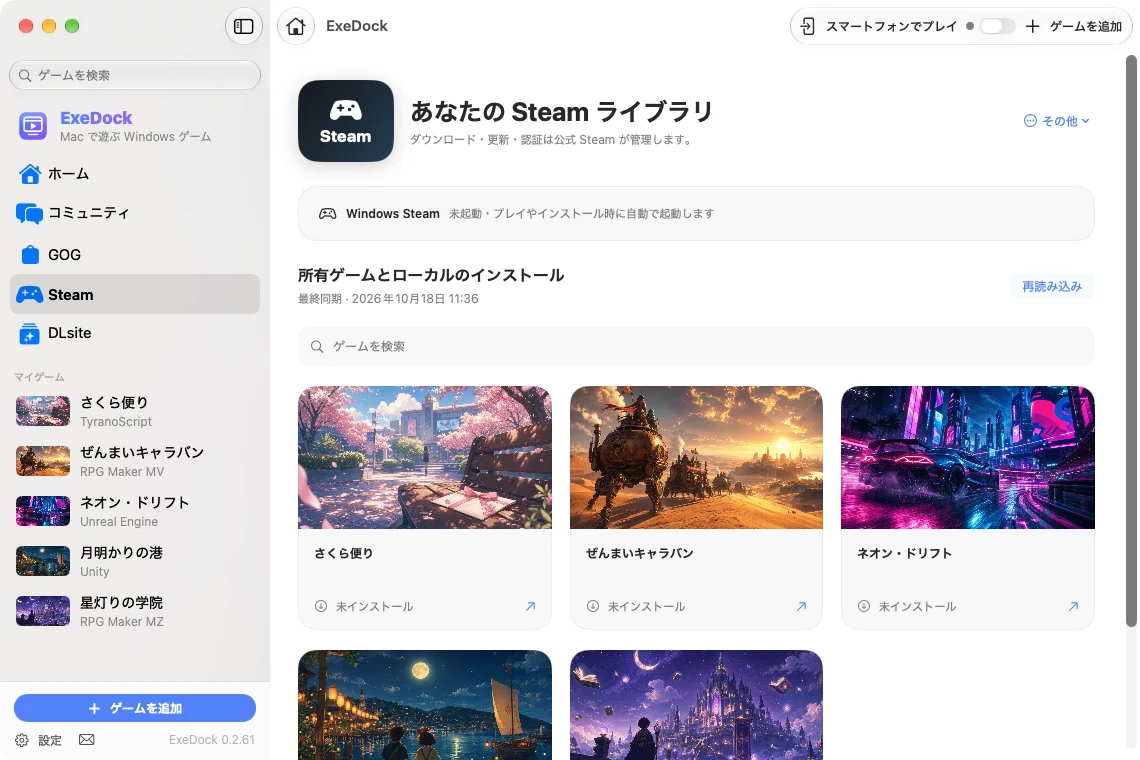
Steam をインストールしてログイン
サイドバーの「Steam」を押します。初回は ExeDock が公式の Windows 版 Steam をインストールするので、Steam の公式ウィンドウでログインしてください。
Steam でインストール
所有ゲームがカバー付きで表示されます。ゲームを選んで「Steam でインストール」を押し、Steam でダウンロード先を確認すると、インストール後に「ゲームを開始」が表示されます。
ゲームを開始
「ゲームを開始」を押すと Steam が起動します。Steam がまだ開いていなければ先に開き、ゲームが表示されるまでページに進行状況を表示します。
Epic Games
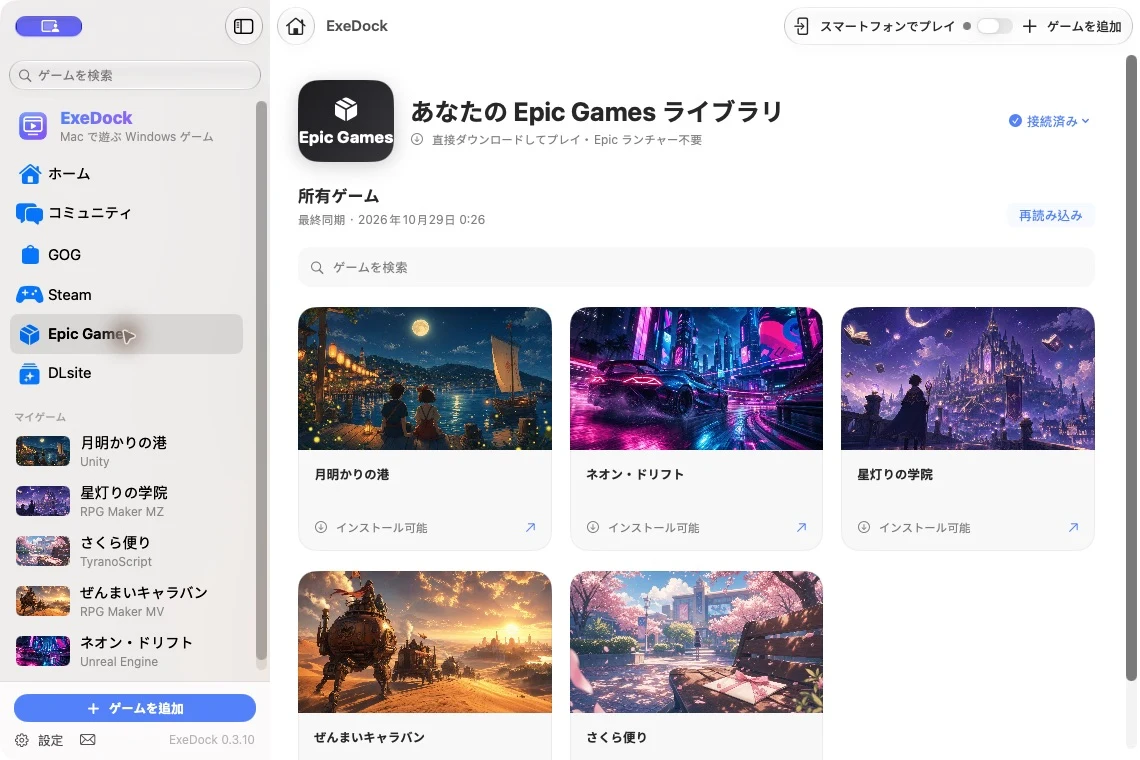
Epic Games にログイン
サイドバーの「Epic Games」を押し、「Epic Games にログイン」から Epic の公式ページでログインします。ログイン情報はこの Mac のキーチェーンに保存され、ExeDock には送られません。外部アカウントでのログインが反応しないときは「ブラウザでログイン」を押してください。
ダウンロードしてインストール
所有ゲームを選んで「インストール…」を押し、保存先のフォルダを選びます。ExeDock が Epic からゲームファイルをダウンロードして一つずつ検証し、完了すると「マイゲーム」に追加します。ダウンロード中は「一時停止」でき、次回は中断したところから続けます。
プレイと更新
「ゲームを開始」を押すと、起動直前に ExeDock が Epic の認証を済ませます。Epic ランチャーは不要です。「その他」に「ファイルを検証」と「更新を確認」があり、新しいバージョンが出るとアップデートのボタンが表示され、変更されたファイルだけをダウンロードします。EA app や Ubisoft Connect など別のランチャーが管理するゲームは、まだ ExeDock からインストールできません。アンチチートのあるオンラインゲームは Mac で遊べない場合があります。
Steam ゲームの 3 つの起動方法
ひとつの Windows 環境で使える Wine はひとつだけなので、Steam から起動するゲームはすべて Steam の実行環境を使います。DRM がないと確認したゲームは、ExeDock が直接起動することもできます。
Wine 10(標準)
向いているもの:ほとんどのゲームSteam とそのゲームは Wine 10 で動き、Steam のストア、ログイン、インストールのウィンドウも正常に表示されます。
Wine 11
向いているもの:Electron 製など、Wine 10 では起動しないゲームSteam ページの「その他 › Steam の実行環境」で切り替えると、Steam とそのすべてのゲームが一緒に切り替わります。Wine 11 でも Steam のログイン、ストア、インストールの画面は正常に表示されます。ゲームが起動直後に終了したときも、ゲームのページで別の実行環境を提案します。
DRM フリー・直接起動
向いているもの:DRM がないと確認したゲーム発行元の案内や実際のテストで確認したら、ゲームのページの「その他」で「このバージョンが DRM フリーと確認済み…」を選びます。以降は ExeDock が直接起動し、すべての互換モード、ゲームの翻訳、プレイ時間が使えます。確認は今のバージョンだけに有効で、Steam がゲームを更新すると Steam からの起動に戻ります。
注意:直接起動と Steam からの起動ではセーブデータの保存場所が異なります。Steam クラウドのないゲームは、起動方法を変えると以前のセーブが見えなくなります。ExeDock は DRM を外したり回避したりしません。
公式パッチのインストール
一部のゲームには、内容の追加や不具合の修正をする公式パッチがあります。ExeDock ではパッチを配布していないため、公式ページからダウンロードし、次の手順でインストールしてください。作業の前にゲームフォルダーのバックアップをおすすめします。
公式ページからダウンロード
ExeDock またはこのサイトのゲームページで「公式パッチ」を押し、公式ページからダウンロードします。公式のインストール手順も確認してください。
ファイルや圧縮ファイル:そのままコピー
パッチが圧縮ファイル(zip、rar、7z)やファイルの場合は、Mac で展開してから、公式の手順どおりにゲームフォルダーへコピーし、同じ名前のファイルを置き換えます。ゲームフォルダーは、ExeDock のゲームページで「その他」を展開し「Finder でゲームを表示」を押すと開けます。
インストーラー(.exe):ExeDock で実行
パッチが .exe のインストーラーの場合は、ExeDock でそのゲームを開き、「その他」を展開して「ほかのプログラムを実行…」からインストーラーを選びます。このゲーム専用の Windows 環境で実行されます。ゲームの場所を聞かれたら G:\(このゲームのフォルダー)を選んでください。
ゲームを起動して確認
いつもどおり「ゲームを開始」を押し、パッチが反映されたか(タイトル画面やテキストの変化など)を確認します。起動しなくなった場合は、バックアップしたフォルダーを元に戻してください。