Руководство ExeDock
От скачивания до игры — около трёх минут.
Скачайте и установите
Скачайте ExeDock, откройте образ диска и перетащите ExeDock в папку «Программы». При запуске из другого места приложение предложит переместить себя туда.
Добавьте игру
Перетащите папку игры (или её EXE) в ExeDock или нажмите «+» справа вверху. Игра останется на месте.
Выберите режим совместимости
На странице игры перечислены доступные режимы и выделены настройки, проверенные ExeDock. Для режимов, требующих скачивания, указан размер; их можно скачать заранее, нажав «Скачать сейчас».
Играйте
Нажмите «Играть». При первом запуске подготавливается среда; затем достаточно одного нажатия. Во время игры на боковой панели видны зелёная точка и время в игре.
Переведите игру
В RPG Maker MV/MZ включите «Переводить текст игры», и диалоги будут переводиться прямо в игре; в других играх нажмите ⌥T для перевода текущего экрана.
Если возникли проблемы
Если изображение или звук работают неправильно, попробуйте другой режим совместимости. Можно также нажать «Сообщить о проблеме», чтобы отправить нам сообщение с настройками приложения и игры.
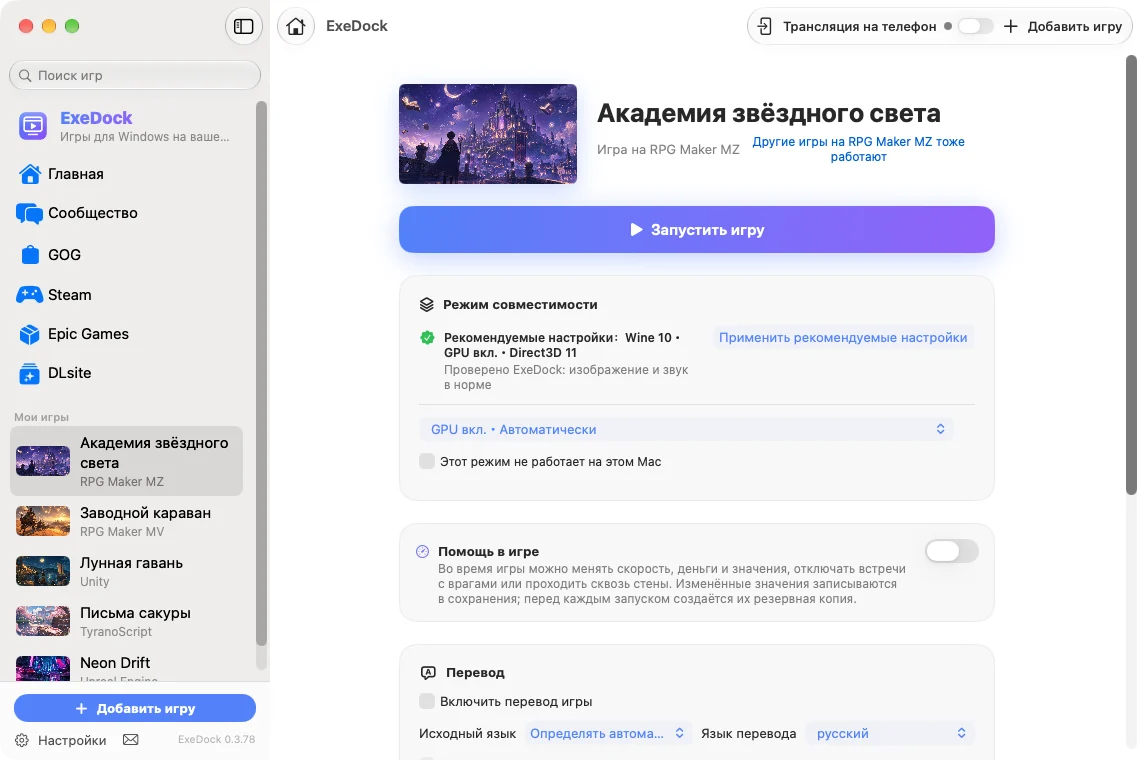
Игры Windows, GOG, Steam и Epic Games на Mac
Играйте в свои игры Windows на Mac с Apple silicon. Подключите GOG или Epic Games, используйте Steam для Windows или импортируйте папку игры. ExeDock подготовит настройки совместимости; перед покупкой проверьте результаты тестирования каждой игры.
GOG
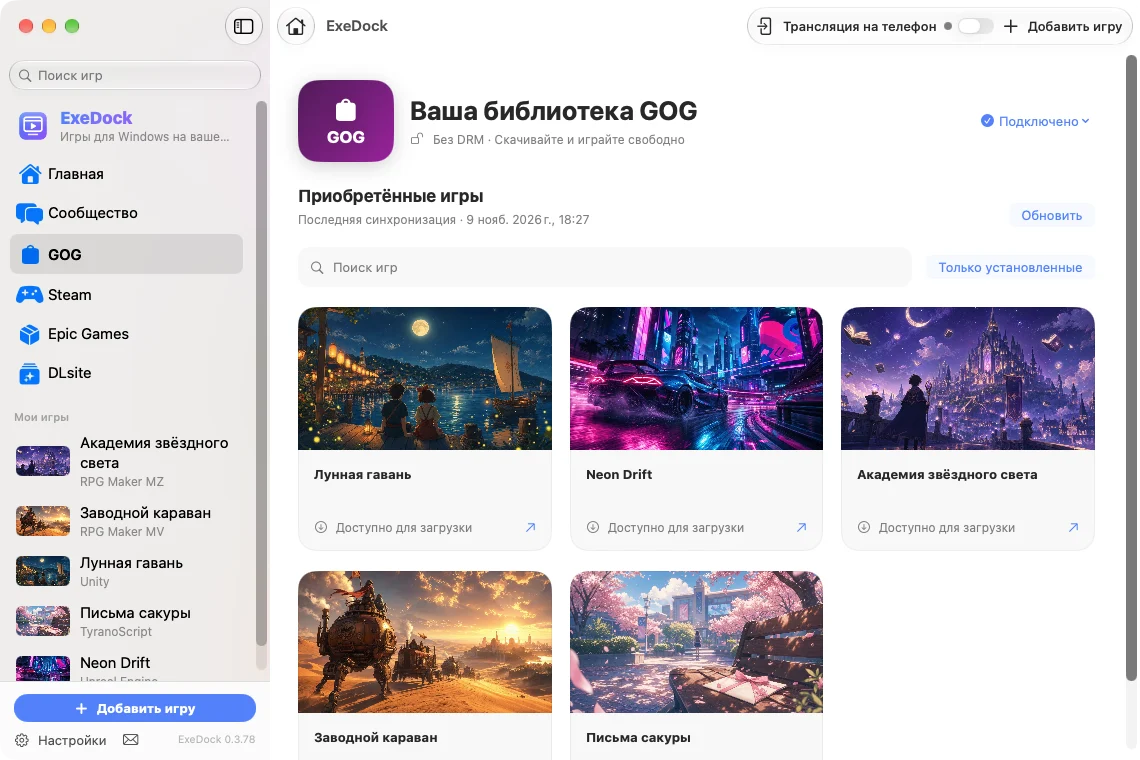
Войдите в GOG
Нажмите «GOG» на боковой панели, затем «Войти в GOG» и войдите на официальной странице GOG. Данные входа хранятся в Связке ключей этого Mac и не передаются ExeDock.
Скачайте и установите
Выберите приобретённую игру и язык, нажмите «Скачать установщик для Windows…», а после загрузки — «Установить эту игру».
Играйте и обновляйте
Установленные игры попадают в «Мои игры»; нажмите «Запустить игру». «Проверить обновления» ищет новую версию; перед обновлением создаётся резервная копия старой.
Steam
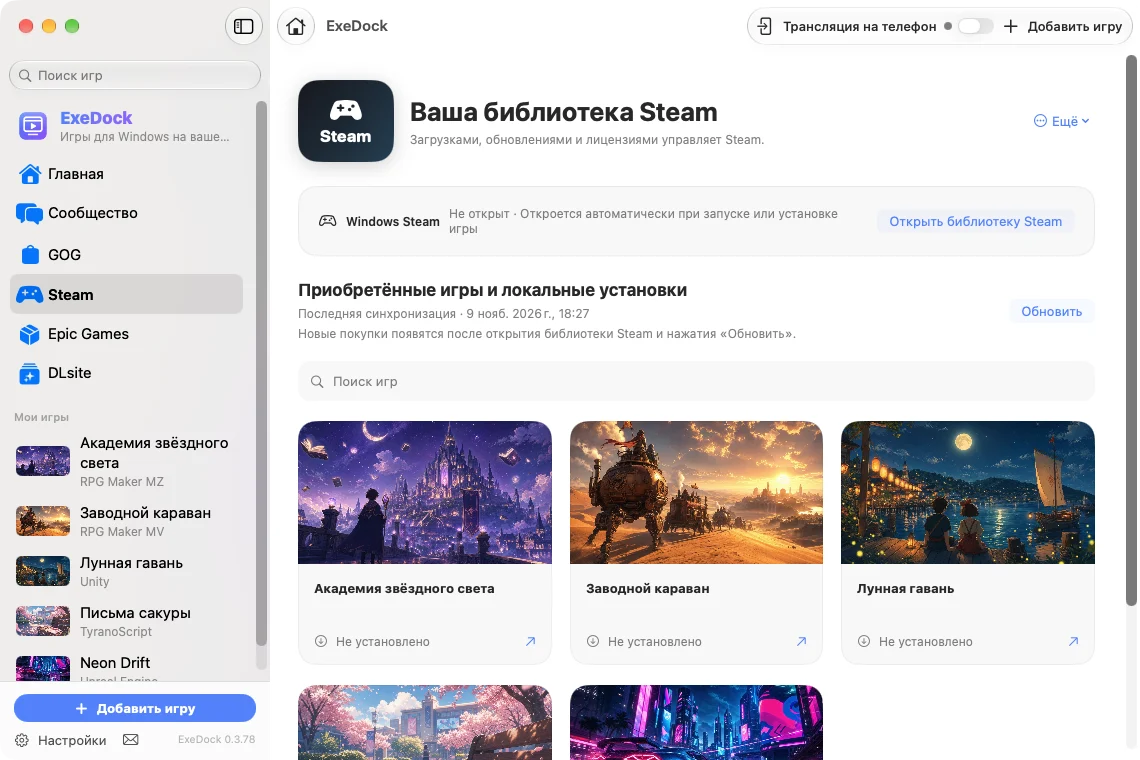
Установите Steam и войдите
Нажмите «Steam» на боковой панели. При первом использовании ExeDock установит официальный Steam для Windows; войдите в официальном окне Steam.
Установите через Steam
Приобретённые игры появятся с обложками. Выберите игру, нажмите «Установить через Steam», подтвердите папку загрузки в Steam; после установки появится «Запустить игру».
Запустите игру
«Запустить игру» передаёт запуск Steam. Если Steam ещё не открыт, он откроется первым, а страница будет показывать ход запуска до появления игры.
Epic Games
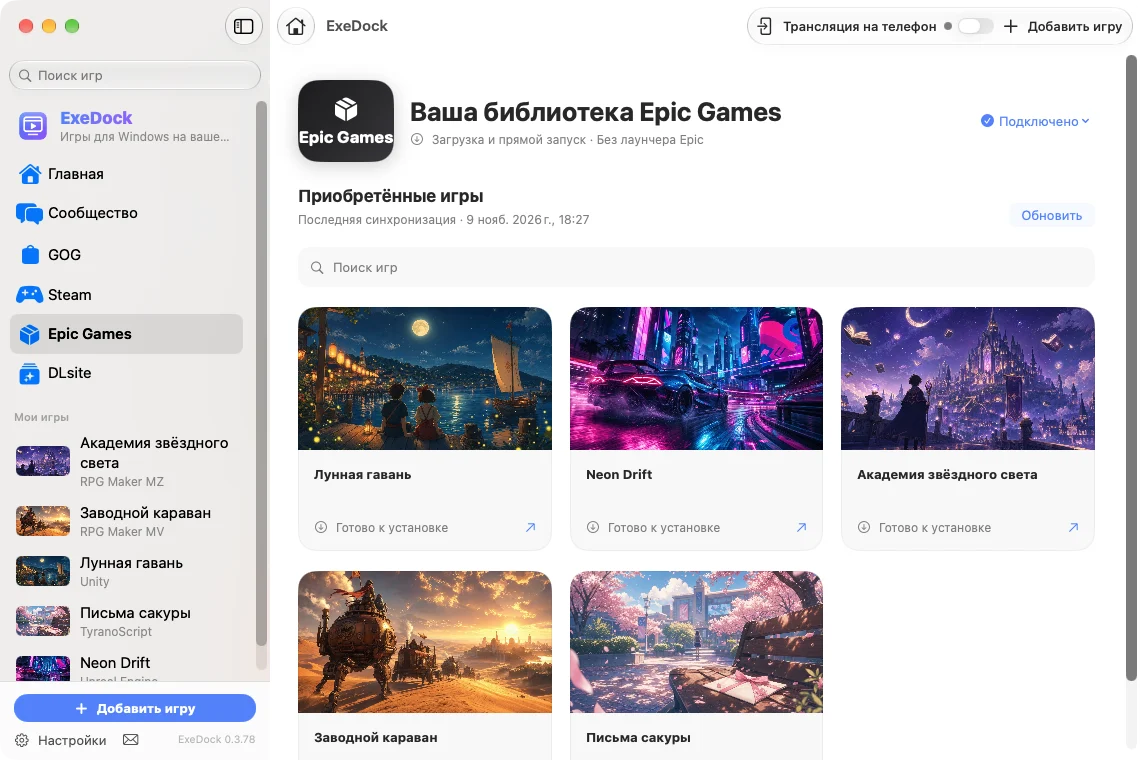
Войдите в Epic Games
Нажмите «Epic Games» на боковой панели, затем «Войти в Epic Games» и войдите на официальной странице Epic. Данные входа хранятся в Связке ключей этого Mac и не передаются ExeDock. Если вход через сторонний сервис не реагирует, нажмите «Войти через браузер».
Скачайте и установите
Выберите приобретённую игру, нажмите «Установить…» и выберите папку. ExeDock скачивает файлы игры с Epic, проверяет каждый и добавляет игру в «Мои игры». При загрузке можно нажать «Пауза»; в следующий раз она продолжится с места остановки.
Играйте и обновляйте
Нажмите «Запустить игру»: ExeDock выполнит проверку Epic прямо перед запуском, без лаунчера Epic. В меню «Ещё» есть «Проверить файлы» и «Проверить обновления»; при выходе новой версии появляется кнопка «Обновить до», и скачиваются только изменённые файлы. Игры под управлением других лаунчеров (EA app, Ubisoft Connect и т. п.) пока нельзя установить через ExeDock, а онлайн-игры с античитом могут не работать на Mac.
Три способа запустить игру Steam
В одной среде Windows можно использовать только одну версию Wine, поэтому все игры, запускаемые через Steam, используют его среду выполнения. Игры, для которых вы подтвердили отсутствие DRM, может запускать напрямую ExeDock.
Wine 10 (по умолчанию)
Подходит для: Большинство игрSteam и запускаемые им игры используют Wine 10; магазин, окна входа и установки Steam отображаются нормально.
Wine 11
Подходит для: Игры, которые не запускаются в Wine 10, например созданные на ElectronПереключите в «Ещё › Среда выполнения Steam» на странице Steam; Steam и все его игры перейдут вместе. Окна входа, магазина и установки Steam работают и в Wine 11. Если игра закрывается сразу после запуска, её страница также предлагает другую среду выполнения.
Без DRM, прямой запуск
Подходит для: Игры с подтверждённым отсутствием DRMПроверив по сведениям издателя или собственным тестом, выберите «Я подтвердил, что эта сборка без DRM…» в меню «Ещё» на странице игры. Затем ExeDock запускает её напрямую; доступны все режимы совместимости, перевод игры и время в игре. Подтверждение относится только к текущей сборке; после обновления через Steam игра снова запускается через Steam.
Примечание: при прямом запуске и запуске через Steam сохранения хранятся в разных местах, поэтому игра без Steam Cloud после переключения не увидит прежние сохранения. ExeDock не удаляет и не обходит DRM.
Установка официального патча
Для некоторых игр есть официальный патч, восстанавливающий контент или исправляющий проблемы. ExeDock не размещает патчи: скачайте патч с официальной страницы и установите по инструкции ниже. Сначала создайте резервную копию папки игры.
Скачайте с официальной страницы
На странице игры в ExeDock или на этом сайте нажмите «Официальный патч», чтобы открыть страницу издателя. Скачайте там патч и прочитайте инструкцию по установке.
Файлы или архив: скопируйте в папку
Если патч — архив (zip, rar, 7z) или набор файлов, распакуйте его на Mac и скопируйте файлы в папку игры по инструкции, заменяя одноимённые файлы. Чтобы открыть папку игры, разверните «Ещё» на странице игры в ExeDock и выберите «Показать игру в Finder».
Установщик (.exe): запустите через ExeDock
Если патч — установщик .exe, откройте игру в ExeDock, разверните «Ещё», выберите «Запустить другую программу…» и укажите установщик. Он запустится в собственной среде Windows этой игры. Когда установщик запросит расположение игры, выберите G:\ (это папка игры).
Запустите игру и проверьте
Нажмите «Запустить игру», как обычно, и убедитесь, что патч применился (например, изменились заглавный экран или текст). Если игра больше не запускается, восстановите папку из резервной копии.
Играйте на Mac уже сегодня
Скачайте бесплатно. Перетащите папку игры и начните играть.