Трансляция на телефон: игры для Windows с вашего Mac на телефоне
Игра продолжает работать на вашем Mac; изображение и звук идут прямо на телефон, а вы играете с помощью касаний и экранных кнопок. Выполните сопряжение у Mac один раз, и затем сможете подключаться, выбирать игру и начинать играть с телефона, даже когда за компьютером никого нет.
Бета: нужны дополнительный компонент трансляции на телефон ExeDock и macOS 15 или новее. Результат зависит от игры и сети.
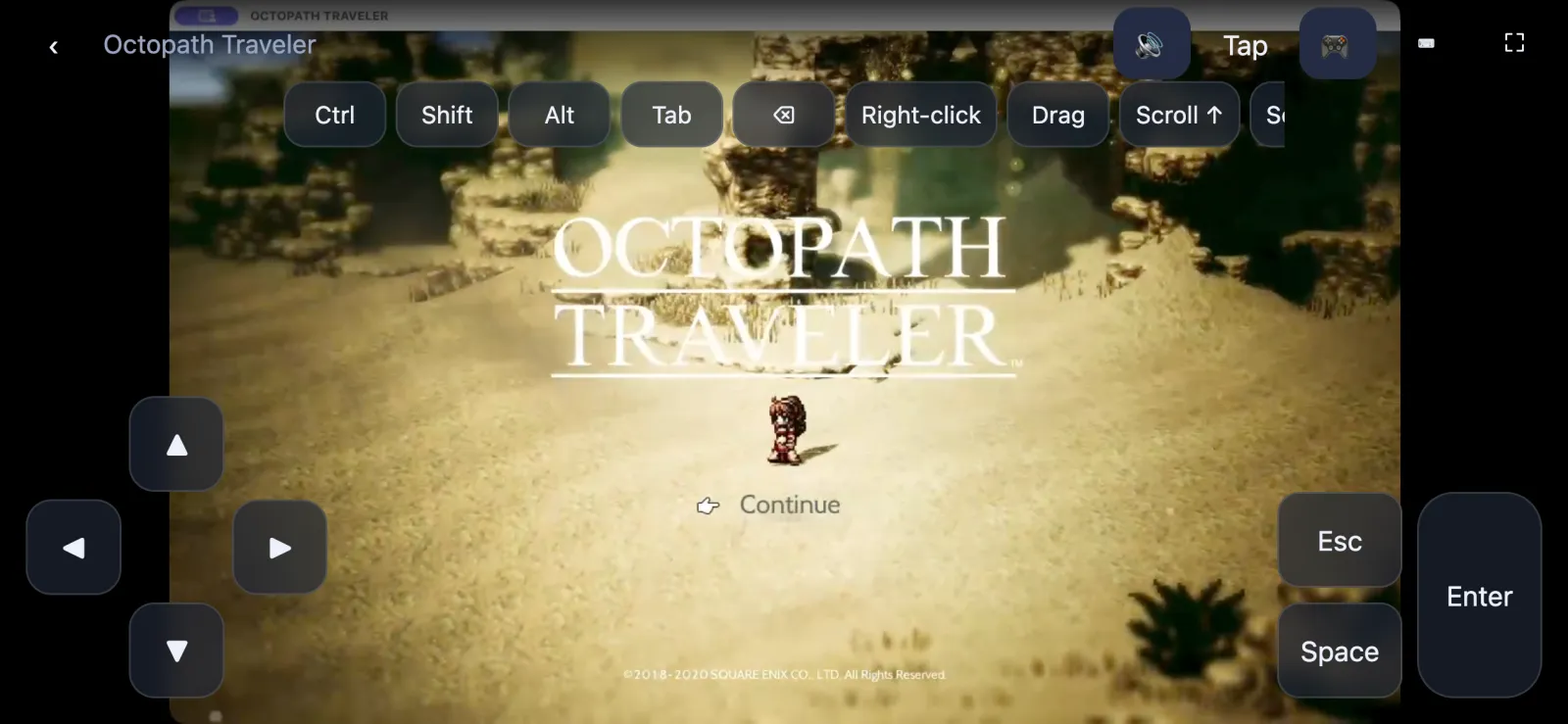
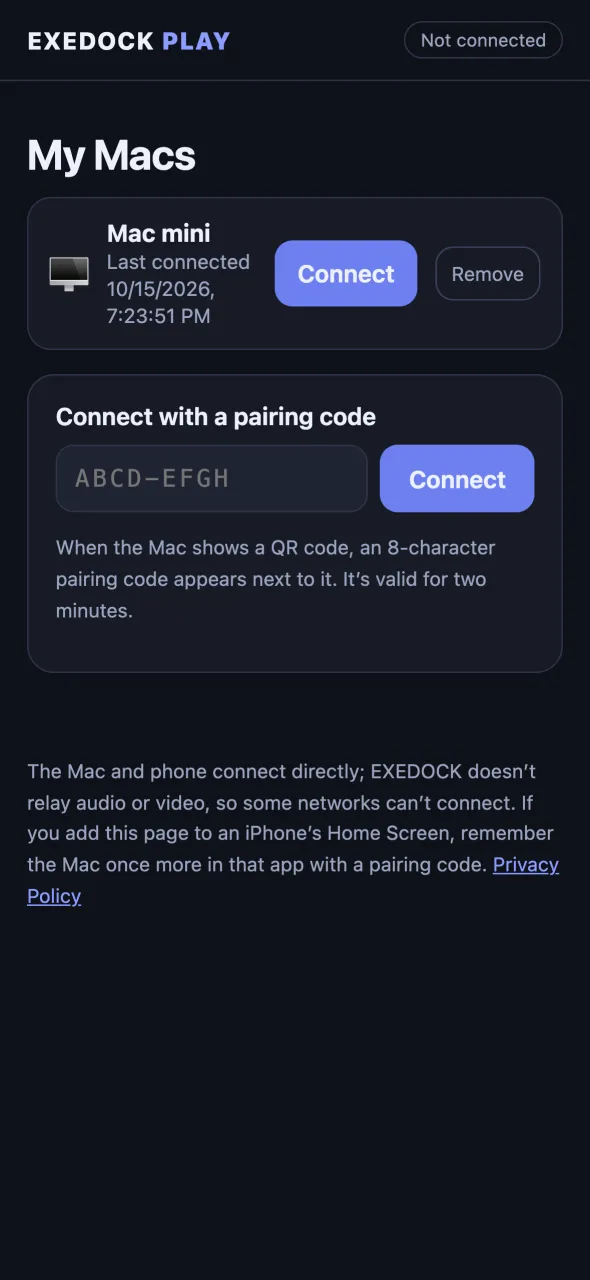

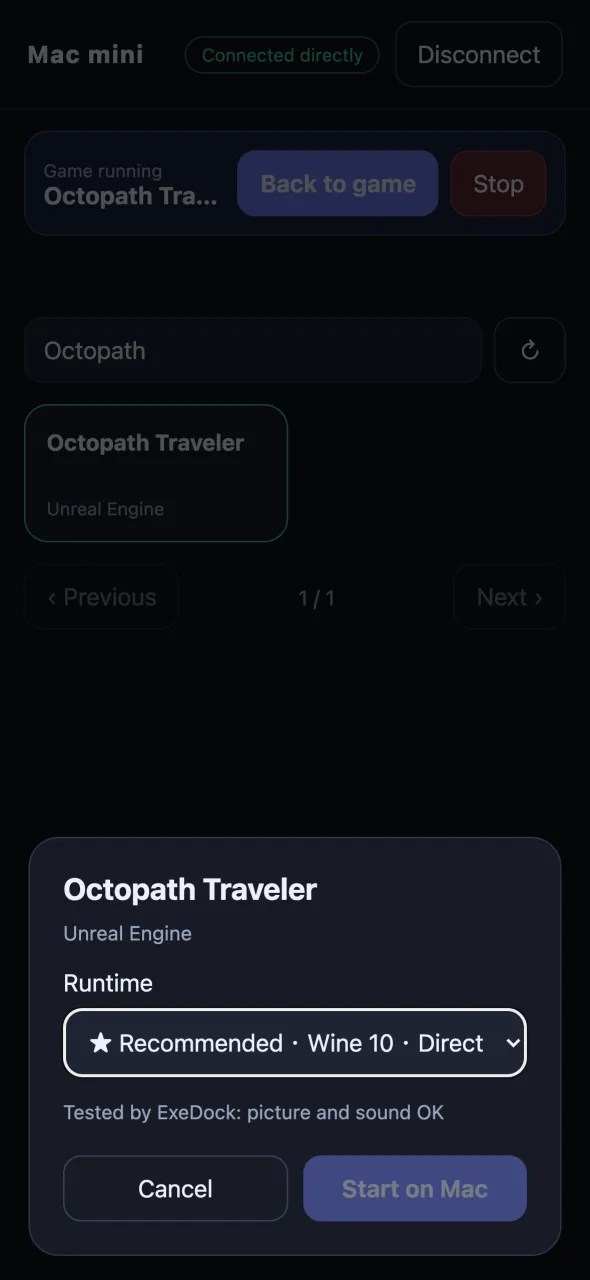
Игры остаются на вашем Mac
Игры, сохранения и папки игр не покидают Mac. Телефон только принимает изображение и звук и передаёт ваши действия.
Напрямую, без ретрансляции медиаданных
Mac и телефон соединяются напрямую по зашифрованному WebRTC. ExeDock не ретранслирует и не записывает изображение или звук. В редких сетях, где прямое соединение невозможно, показывается причина; перехода на платный ретранслятор не будет.
Играйте вдали от Mac
При включённом ожидании удалённого подключения сохранённый телефон подключается без подтверждения на Mac. ExeDock также можно открывать при входе в систему.
Выбирайте, запускайте и останавливайте игры с телефона
Просматривайте библиотеку Mac, выбирайте среду выполнения и запускайте игру на Mac. После отключения игра продолжает работать на Mac.
Звук и управление для телефона
Захватываются только изображение и звук самой игры. Есть режим касаний и трекпада, крестовина, Enter / Esc / Space, фиксируемый Ctrl (для пропуска текста) и полная клавиатура.
Автоматическое переподключение
После короткого обрыва сети или возвращения с экрана блокировки телефон снова подключается к сохранённому Mac и возвращает вас к прежнему экрану.
Что потребуется
- Mac с Apple silicon, macOS 15 или новее, ExeDock и дополнительный компонент трансляции на телефон (загружается из ExeDock при первом использовании).
- Safari на iPhone или Chrome на Android. Устанавливать приложение не нужно.
- Телефон и Mac рядом при первом сопряжении. Затем можно подключаться из других сетей, но некоторые (отдельные мобильные или офисные сети) не допускают прямого соединения.
- ExeDock должен быть открыт, а Mac — разблокирован. Видеопоток ограничен примерно 2.5 Mbps (около 1 GB в час); трафик расходуется по вашему тарифу.
Настройка
Откройте «Трансляция на телефон»
Нажмите «Трансляция на телефон» на панели инструментов ExeDock. При первом использовании загрузится дополнительный компонент трансляции на телефон и откроется его окно.
Предоставьте разрешения
По запросу разрешите ExeDock Remote Play доступ в разделах «Запись экрана и системного звука» и «Универсальный доступ». Для передачи звука игры также разрешите доступ в «Только запись системного звука»: «Системные настройки › Конфиденциальность и безопасность › Запись экрана и системного звука».
Выполните сопряжение телефона
В окне трансляции на телефон нажмите «Подключить телефон по QR-коду», отсканируйте код камерой телефона и откройте его в Safari или Chrome. Либо откройте remote.exedock.com и введите код сопряжения из 8 символов рядом с QR-кодом (действует две минуты).
Разрешите и сохраните на Mac
Нажмите «Разрешить и запомнить этот телефон» на Mac. На главном экране телефона ваш Mac появится в разделе «Мои Mac»; теперь для подключения достаточно нажать на него.
Включите ожидание удалённого подключения
На главном экране ExeDock включите «Ожидание удалённого подключения» рядом с «Трансляция на телефон»; зелёный индикатор означает готовность. Чтобы это работало и после перезапуска Mac, нажмите правой кнопкой на «Трансляция на телефон» и включите «Открывать EXEDOCK при входе в систему».
Играйте с телефона
Откройте remote.exedock.com, нажмите на свой Mac в разделе «Мои Mac», выберите игру и нажмите «Запустить на Mac». Когда появится изображение, можно играть. «Отключиться» отключает только телефон; игра продолжает работать на Mac.
Управление
Касания
В режиме касаний нажатие происходит там, где вы касаетесь; в режиме трекпада смахивание перемещает указатель, а касание выполняет щелчок. Касание двумя пальцами — правая кнопка мыши; смахивание двумя пальцами — прокрутка.
Клавиши
Крестовина, Enter, Esc, Space, Tab, Backspace и фиксируемые Ctrl / Shift / Alt. На полной клавиатуре есть F1–F12, буквы, цифры и символы. Bluetooth-клавиатуры тоже работают.
Вывести игру на передний план
Если игра на Mac не на переднем плане, телефон приостанавливает ввод и предлагает «Переключиться на игру».
Ограничения безопасности
Клавиша ⌘ никогда не передаётся, а сочетания для переключения рабочих столов macOS (например, Ctrl + клавиши со стрелками) блокируются. Если соединение зависает, Mac отпускает все удерживаемые клавиши.
Вопросы и решение проблем
После добавления на экран «Домой» iPhone пропал раздел «Мои Mac»
Приложения с экрана «Домой» на iPhone хранят данные отдельно от Safari. Введите показанный на Mac код сопряжения внутри такого приложения, чтобы сохранить Mac и там, либо продолжайте пользоваться закладкой remote.exedock.com в Safari.
Телефон сообщает, что Mac не в режиме ожидания
Проверьте, что Mac включён, ExeDock открыт и включено «Ожидание удалённого подключения» (зелёный индикатор).
Телефон сообщает, что Mac заблокирован
Трансляция на телефон не работает при заблокированном Mac; удалённая разблокировка не предусмотрена. Если Mac запрашивает пароль после выключения дисплея, это можно изменить в «Системные настройки › Экран блокировки».
Есть изображение, но нет звука
На Mac разрешите ExeDock Remote Play доступ в «Только запись системного звука»: «Системные настройки › Конфиденциальность и безопасность › Запись экрана и системного звука». Если справа вверху на телефоне показано 🔇, нажмите, чтобы включить звук.
Телефон сообщает, что эта сеть не допускает прямого соединения
ExeDock не использует ретрансляцию медиаданных. Сначала попробуйте подключить телефон и Mac к одной сети Wi‑Fi; при подключении между сетями прямое соединение зависит от обеих сетей.
Это платно? Сколько трафика расходуется?
Трансляция на телефон бесплатна. Видеопоток ограничен примерно 2.5 Mbps (около 1 GB в час); используются собственные подключения Mac и телефона.
ExeDock видит мой экран?
Нет. Изображение и звук передаются напрямую между Mac и телефоном; сервис ExeDock лишь помогает им найти друг друга и передаёт зашифрованные данные сопряжения. См. политику конфиденциальности.