Transmitir para o celular: jogos Windows do seu Mac no celular
O jogo continua rodando no seu Mac; imagem e som vão direto para o celular, e você joga com toque e botões na tela. Faça o emparelhamento uma vez junto ao Mac e, depois, conecte, escolha um jogo e comece a jogar pelo celular, mesmo sem ninguém no computador.
Beta: requer o componente opcional de transmissão para o celular do ExeDock e macOS 15 ou posterior. Os resultados variam conforme o jogo e a rede.

Seus jogos ficam no Mac
Jogos, salvamentos e pastas de jogos nunca saem do Mac. O celular só recebe imagem e som e envia seus comandos.
Conexão direta, sem retransmissão de mídia
Mac e celular se conectam diretamente por WebRTC criptografado. O ExeDock não retransmite nem grava imagem ou som. Nas poucas redes que não permitem conexão direta, você recebe uma explicação; nunca há troca para um retransmissor pago.
Jogue longe do Mac
Com a Espera de conexão remota ativada, um celular salvo se conecta sem aprovação no Mac. O ExeDock também pode abrir ao iniciar a sessão.
Escolha, inicie e pare jogos pelo celular
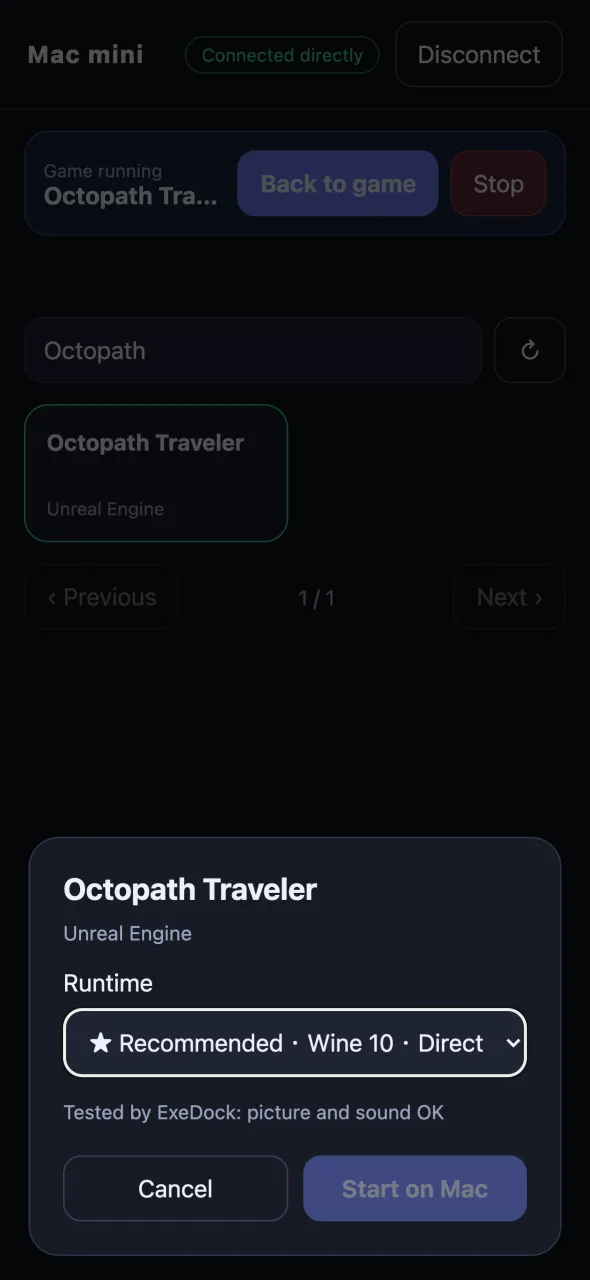
Explore a biblioteca do Mac, escolha um ambiente de execução e inicie o jogo no Mac. Ao desconectar, o jogo continua rodando no Mac.
Som e controles feitos para o celular
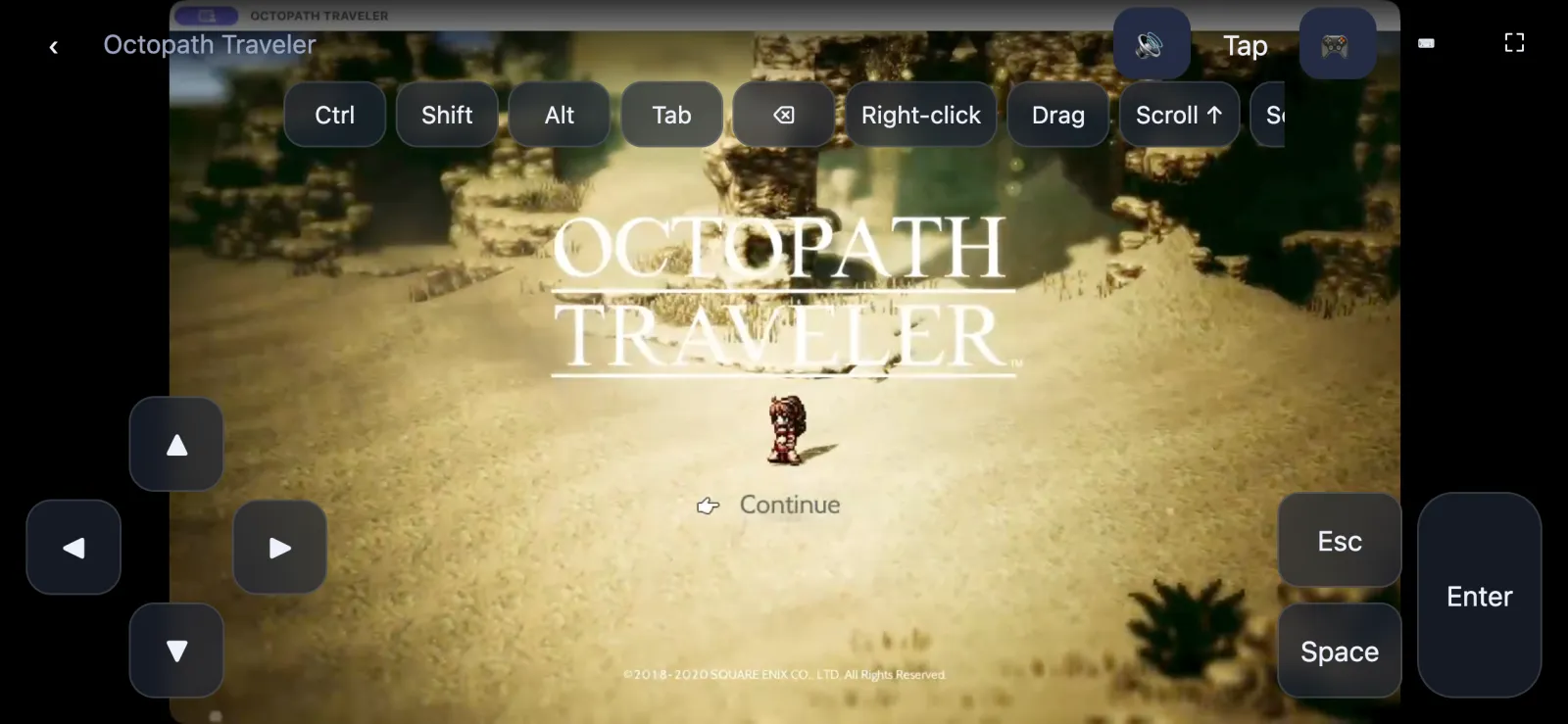
Só a imagem e o som do próprio jogo são capturados. Há modos de toque e trackpad, direcional, Enter / Esc / Space, Ctrl que pode ficar pressionado (para avançar texto) e teclado completo.
Reconexão automática
Após uma queda breve de rede ou ao voltar da tela de bloqueio, o celular se reconecta ao Mac salvo e volta à tela em que você estava.
Requisitos
- Um Mac com Apple silicon, macOS 15 ou posterior, ExeDock e seu componente opcional de transmissão para o celular (baixado pelo ExeDock na primeira vez).
- Safari no iPhone ou Chrome no Android. Não é preciso instalar um app.
- Celular e Mac juntos no primeiro emparelhamento. Depois, você pode se conectar por outras redes, mas algumas (certas redes móveis ou de empresas) não permitem conexão direta.
- O ExeDock deve estar aberto e o Mac desbloqueado. O vídeo é limitado a cerca de 2.5 Mbps (aproximadamente 1 GB por hora), usando seu próprio plano de dados.
Configurar
Abra “Transmitir para o celular”
Clique em “Transmitir para o celular” na barra de ferramentas do ExeDock. Na primeira vez, o componente opcional de transmissão para o celular é baixado e sua janela é aberta.
Conceda as permissões
Quando solicitado, permita o ExeDock Remote Play em “Gravação do Áudio do Sistema e da Tela” e “Acessibilidade”. Para enviar o som do jogo, permita também em “Apenas Gravação do Áudio do Sistema”, em Ajustes do Sistema › Privacidade e Segurança › Gravação do Áudio do Sistema e da Tela.
Emparelhe o celular
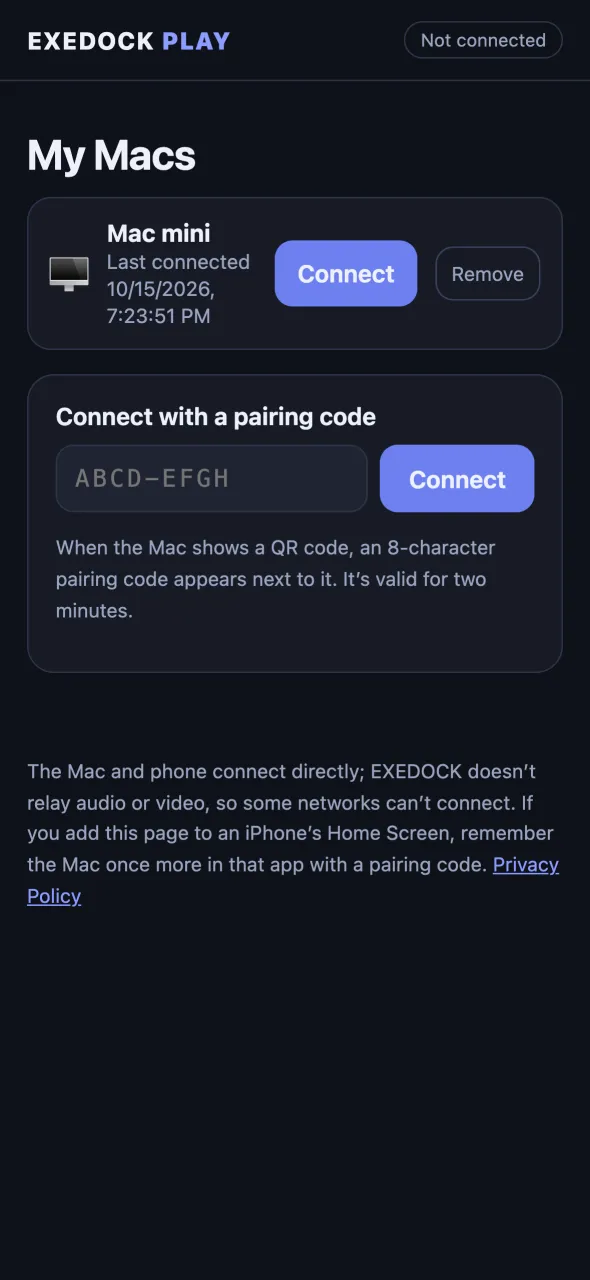
Na janela de transmissão para o celular, clique em “Conectar celular com código QR”, escaneie com a câmera do celular e abra no Safari ou Chrome. Ou abra remote.exedock.com e digite o código de emparelhamento de 8 caracteres ao lado do código QR (válido por dois minutos).
Permita e salve no Mac
Clique em “Permitir e lembrar este celular” no Mac. A tela inicial do celular passa a mostrar seu Mac em “Meus Macs”; toque nele para se conectar nas próximas vezes.
Ative a Espera de conexão remota
Na tela inicial do ExeDock, ative “Espera de conexão remota” ao lado de “Transmitir para o celular”; a luz verde indica que está pronto. Para manter isso após reiniciar o Mac, clique com o botão direito em “Transmitir para o celular” e ative “Abrir EXEDOCK ao iniciar a sessão”.
Jogue pelo celular
Abra remote.exedock.com, toque no seu Mac em “Meus Macs”, escolha um jogo e toque em “Iniciar no Mac”. Jogue quando a imagem aparecer. “Desconectar” só desconecta o celular; o jogo continua rodando no Mac.
Controles
Toque
O modo de toque clica onde você toca; o modo trackpad move o cursor ao deslizar e clica ao tocar. Toque com dois dedos equivale ao botão direito; deslize com dois dedos para rolar.
Teclas
Direcional, Enter, Esc, Space, Tab, Backspace e Ctrl / Shift / Alt que podem ficar pressionados. O teclado completo tem F1–F12, letras, números e símbolos. Teclados Bluetooth também funcionam.
Trazer o jogo para a frente
Se o jogo não estiver em primeiro plano no Mac, o celular pausa os comandos e oferece “Alternar para o jogo”.
Limites de segurança
A tecla ⌘ nunca é enviada, e atalhos usados pelo macOS para alternar entre mesas (como Ctrl + setas) são bloqueados. Se a conexão travar, o Mac solta todas as teclas pressionadas.
Dúvidas e soluções
Adicionei à Tela de Início do iPhone e “Meus Macs” sumiu
Apps da Tela de Início no iPhone mantêm seus dados separados do Safari. Digite o código de emparelhamento exibido no Mac dentro do app da Tela de Início para salvar o Mac ali também, ou continue usando um favorito do Safari para remote.exedock.com.
O celular diz que o Mac não está em espera
Verifique se o Mac está ligado, o ExeDock está aberto e a “Espera de conexão remota” está ativada (luz verde).
O celular diz que o Mac está bloqueado
A transmissão para o celular não funciona com o Mac bloqueado, e não há desbloqueio remoto. Se o Mac pedir senha após a tela desligar, você pode mudar isso em Ajustes do Sistema › Tela Bloqueada.
Imagem sem som
No Mac, permita o ExeDock Remote Play em “Apenas Gravação do Áudio do Sistema”, em Ajustes do Sistema › Privacidade e Segurança › Gravação do Áudio do Sistema e da Tela. Se o celular mostrar 🔇 no canto superior direito, toque para ativar o som.
O celular diz que esta rede não permite conexão direta
O ExeDock não usa retransmissão de mídia. Teste primeiro com celular e Mac no mesmo Wi‑Fi; entre redes, a conexão direta depende das duas redes.
É pago? Quanto consome de dados?
A transmissão para o celular é grátis. O vídeo é limitado a cerca de 2.5 Mbps (aproximadamente 1 GB por hora), usando as próprias conexões do Mac e do celular.
O ExeDock pode ver minha tela?
Não. Imagem e som vão diretamente entre Mac e celular; o serviço do ExeDock só ajuda os dois a se encontrarem e repassa dados de emparelhamento criptografados. Veja a política de privacidade.